---
title: Como usar a página de Consulta de Agendamentos como uma ferramenta de gestão e relacionamento com cliente?
description: A Consulta de Agendamentos é o histórico e relatório de agendamentos do seu estabelecimento. Enquanto a Agenda principal serve para gerenciar o dia a dia, esta página serve para pesquisar, filtrar e exportar registros de atendimentos — de qualquer período — com vários critérios combinados.
---
[Pular para o conteúdo](https://ajuda.trinks.com/agenda/consultar-agendamentos#main-content)
[](https://ajuda.trinks.com/?hsLang=pt-br)
Abrir navegação principal
Fechar navegação principal
Dúvidas sobre a Trinks? Aqui você soluciona.
- Não há sugestões porque o campo de pesquisa está em branco.
1. [Central de Ajuda da Trinks](https://ajuda.trinks.com/?hsLang=pt-br)
2. [Tour pelo Sistema Trinks](https://ajuda.trinks.com/tour-pelo-sistema-trinks?hsLang=pt-br)
3. [Menu \> Agenda](https://ajuda.trinks.com/tour-pelo-sistema-trinks?hsLang=pt-br#menu-agenda)
# Como usar a página de Consulta de Agendamentos como uma ferramenta de gestão e relacionamento com cliente?
## Menu Agenda \> Consultar agendamentos
A Consulta de Agendamentos é o histórico e relatório de agendamentos do seu estabelecimento. Enquanto a Agenda principal serve para gerenciar o dia a dia, esta página serve para pesquisar, filtrar e exportar registros de atendimentos — de qualquer período — com vários critérios combinados.
#### **Como acessar**
No menu lateral, clique em **Agenda** \> **Consultar Agendamentos**.
> 📌 O acesso a esta página depende de permissão. Se o menu não aparecer para você, fale com o administrador do sistema para liberar o seu acesso.
---
#### **Como funciona**
Use essa tela para responder perguntas como:
- *"Quantas vezes essa cliente veio no último mês?"*
- *"Quais agendamentos foram cancelados essa semana?"*
- *"Quantos serviços de coloração o profissional João realizou em março?"*
- *"Quais agendamentos ainda estão com conta aberta?"*
A página é dividida em duas partes:
1. **Painel de filtros** — no topo, onde você define o que quer buscar
2. **Tabela de resultados** — abaixo, onde os agendamentos encontrados são listados
Após preencher os filtros desejados, clique em **Pesquisar**. Os resultados aparecem logo abaixo, com paginação automática.
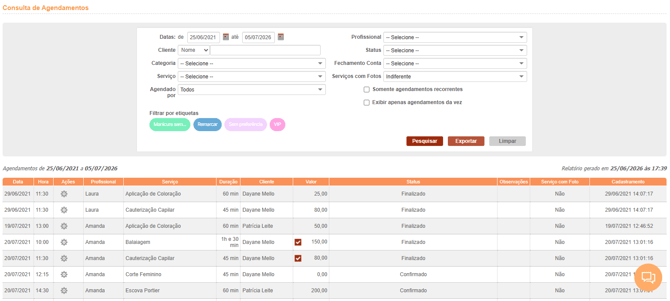
Tutorial em vídeo 👇
---
#### **Filtros disponíveis**
Você pode combinar quantos filtros quiser. Nenhum é obrigatório, exceto o intervalo de datas.
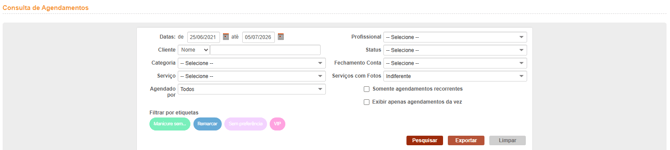
📅 Datas
- Campos **De** e **Até** — definem o período da busca
- Valor padrão ao abrir a página: hoje até 10 dias à frente
- **Limite máximo: 60 dias** entre a data de início e a data de fim por consulta
> 💡 Precisa de um período maior que 60 dias? Use o botão **Exportar** para cada intervalo e consolide os arquivos depois. Para períodos muito longos, o time da Trinks pode gerar o arquivo internamente — é só acionar o suporte.
---
### 👤 Profissional
Filtra os agendamentos de um profissional específico. Por padrão, exibe todos.
---
### 🔎 Cliente
Pesquise pelo cliente usando diferentes campos:
| Campo de busca | O que pesquisa |
| --- | --- |
| **Nome** | Nome completo ou parcial |
| **CPF** | CPF do cliente |
| **Telefone** | Número de telefone cadastrado |
| **E-mail** | Endereço de e-mail |
> 📌 Os campos **CPF**, **Telefone** e **E-mail** só aparecem para usuários com permissão de visualização de dados sensíveis (LGPD). Se algum campo não aparecer, é porque seu perfil não tem essa permissão ativada.
---
### 🔄 Status
Filtre por uma situação específica do agendamento:
- Aguardando confirmação
- Confirmado
- Em atendimento
- Finalizado
- Cancelado
- Cliente não compareceu
Deixe em branco para trazer todos os status.
---
### 🗂️ Categoria
Filtre por uma categoria de serviço (ex.: "Cabelo", "Estética", "Unhas").
---
### ✂️ Serviço
Filtre por um serviço específico dentro do catálogo do estabelecimento.
---
### 💳 Fechamento de Conta
Filtre pelos agendamentos de acordo com a situação financeira:
- **Aberta** — atendimentos que ainda não passaram pelo checkout
- **Fechada** — atendimentos que já foram pagos e finalizados no caixa
---
### 📷 Serviços com fotos
Filtre se o atendimento tem ou não uma foto registrada:
- **Indiferente** — traz todos
- **Apenas serviços com foto** — somente atendimentos que têm foto adicionada
- **Apenas serviços sem foto** — somente atendimentos sem foto
---
### 📲 Agendado por
Identifique qual canal originou o agendamento:
| Opção | Significa |
| --- | --- |
| **Estabelecimento** | Criado pelo balcão no sistema |
| **Cliente — pelo site** | Agendamento online pelo hotsite da Trinks |
| **Cliente — pelo aplicativo Trinks** | Agendamento feito pelo app do consumidor |
| **Instagram / Facebook** | Agendamento originado pelas redes sociais |
| **Cliente — pelo Google** | Agendamento feito via Google Reserve *(aparece somente se o estabelecimento usa essa integração)* |
| **Cliente — pelo site da rede** | Agendamento via site da franquia *(somente para redes/franquias)* |
| **Cliente — pelo app da rede** | Agendamento via app próprio da rede *(somente para franquias com app personalizado)* |
---
### 🔁 Opções de agendamentos recorrentes
Dois checkboxes exclusivos para quem usa agendamentos recorrentes:
- **Somente agendamento recorrente** — traz apenas agendamentos que fazem parte de uma recorrência
- **Somente o último de cada recorrência** — entre os recorrentes, exibe apenas o último agendamento de cada série (útil para saber quando termina cada recorrência ativa)
---
### 🏷️ Filtrar por etiquetas
Se o seu estabelecimento tem **etiquetas de agendamento** cadastradas, elas aparecem como botões coloridos nesta seção. Clique em uma ou mais etiquetas para filtrar apenas os agendamentos marcados com elas.
> Este filtro só aparece quando o estabelecimento tem ao menos uma etiqueta cadastrada.
---
### 🔃 Exibir apenas agendamentos da vez
Checkbox exclusivo para estabelecimentos que trabalham com **rodízio de profissionais**. Quando marcado, exibe somente os agendamentos que foram efetivamente atendidos pelo profissional quando era a vez dele na fila.
> Este filtro só aparece para estabelecimentos que já utilizaram o recurso de rodízio.
---
#### **Botões de ação**
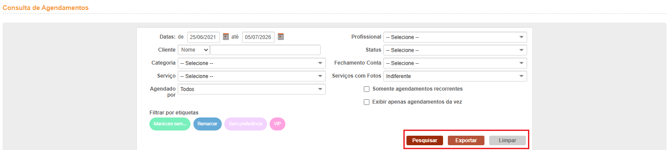
| Botão | O que faz |
| --- | --- |
| **Pesquisar** | Executa a busca com os filtros preenchidos |
| **Exportar** | Gera um arquivo para download com todos os resultados encontrados |
| **Limpar** | Apaga todos os filtros e restaura os valores padrão |
---
#### **Tabela de resultados**
Após a pesquisa, os agendamentos encontrados aparecem em uma tabela com as seguintes informações por linha:
****
| Coluna | O que exibe |
| --- | --- |
| **Data / Hora** | Data e horário do agendamento |
| **Cliente** | Nome do cliente (com foto de perfil, se cadastrada) |
| **Profissional** | Profissional responsável pelo atendimento |
| **Assistente** | Profissional associado como assistente (se houver) |
| **Serviço** | Nome do serviço e sua categoria |
| **Duração** | Tempo de duração previsto |
| **Valor** | Valor do serviço; se o checkout foi feito, exibe o valor efetivamente cobrado |
| **Status** | Situação atual do agendamento |
| **Fechamento** | Se a conta está Aberta ou Fechada |
| **Agendado por** | Quem realizou o agendamento (nome do usuário) |
| **Obs** | Ícone que indica se há observações ou anotações sobre o cliente ou o agendamento |
| **Foto** | Indica se o atendimento tem foto registrada (Sim / Não) |
| **Etiquetas** | Etiquetas coloridas associadas ao agendamento |
> Os resultados são exibidos em páginas. Use a navegação de paginação para avançar entre as páginas de resultado.
---
#### **Ações disponíveis por agendamento**
Ao identificar um agendamento na lista, você pode agir diretamente por ele sem precisar voltar para a agenda principal:
| Ação | Disponível quando |
| --- | --- |
| ✏️ **Editar** | A conta ainda não foi fechada (checkout não realizado) |
| ✅ **Finalizar** | O agendamento ainda não está com status "Finalizado" |
| ❌ **Cancelar** | O status é "Confirmado" ou "Em Atendimento" |
---
#### **Exportando os resultados**
O botão **Exportar** gera um arquivo com todos os agendamentos encontrados pela pesquisa atual — ideal para análises em planilhas.
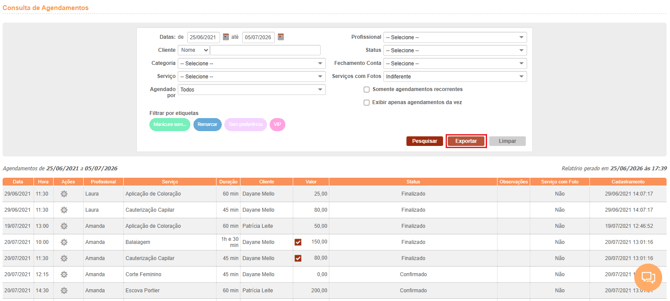
O arquivo exportado contém as seguintes colunas:
- Código do agendamento
- Data e hora
- Cliente, e-mail e telefone
- Profissional e assistente
- Serviço e categoria
- Duração
- Valor do serviço e valor do profissional
- Status e fechamento de conta
- Canal de origem do agendamento
- Quem realizou o agendamento
- Observações
- Se possui foto
- Etiquetas do agendamento e do cliente
- Se foi o profissional da vez (para estabelecimentos com rodízio)
> 📌 Se a busca não retornar resultados, o sistema exibe uma mensagem de aviso e o botão Exportar não gera arquivo.
- [Tour pelo Sistema Trinks](https://ajuda.trinks.com/tour-pelo-sistema-trinks?hsLang=pt-br#main-content)
- [Menu \> Home](https://ajuda.trinks.com/tour-pelo-sistema-trinks?hsLang=pt-br#menu-home)
- [Menu \> Agenda](https://ajuda.trinks.com/tour-pelo-sistema-trinks?hsLang=pt-br#menu-agenda)
- [Menu \> Meu Estabelecimento](https://ajuda.trinks.com/tour-pelo-sistema-trinks?hsLang=pt-br#menu-meu-estabelecimento)
- [Menu \> Relatórios](https://ajuda.trinks.com/tour-pelo-sistema-trinks?hsLang=pt-br#menu-relat%C3%B3rios)
- [Menu \> Marketing](https://ajuda.trinks.com/tour-pelo-sistema-trinks?hsLang=pt-br#menu-marketing)
- [Menu \> Configurações](https://ajuda.trinks.com/tour-pelo-sistema-trinks?hsLang=pt-br#menu-configura%C3%A7%C3%B5es)
- [Menu \> Financeiro](https://ajuda.trinks.com/tour-pelo-sistema-trinks?hsLang=pt-br#menu-financeiro)
- [Menu \> Minha Trinks](https://ajuda.trinks.com/tour-pelo-sistema-trinks?hsLang=pt-br#menu-minha-trinks)
- [Menu \> Belezinha Trinks](https://ajuda.trinks.com/tour-pelo-sistema-trinks?hsLang=pt-br#menu-belezinha-trinks)
- [Inicie por aqui](https://ajuda.trinks.com/inicie-por-aqui?hsLang=pt-br#main-content)
- [Trilhas](https://ajuda.trinks.com/inicie-por-aqui?hsLang=pt-br#trilhas)
- [Configurações básicas](https://ajuda.trinks.com/inicie-por-aqui?hsLang=pt-br#configura%C3%A7%C3%B5es-b%C3%A1sicas)
- [Agendamento e Fechamento de conta](https://ajuda.trinks.com/inicie-por-aqui?hsLang=pt-br#agendamento-e-fechamento-de-conta)
- [Controle Financeiro](https://ajuda.trinks.com/inicie-por-aqui?hsLang=pt-br#controle-financeiro)
- [Comissão](https://ajuda.trinks.com/inicie-por-aqui?hsLang=pt-br#comiss%C3%A3o)
- [Marketing e Divulgação](https://ajuda.trinks.com/inicie-por-aqui?hsLang=pt-br#marketing-e-divulga%C3%A7%C3%A3o)
- [Conheça a agenda Trinks](https://ajuda.trinks.com/conhe%C3%A7a-a-agenda-trinks?hsLang=pt-br#main-content)
- [Agenda](https://ajuda.trinks.com/conhe%C3%A7a-a-agenda-trinks?hsLang=pt-br#agenda)
- [Agendamento](https://ajuda.trinks.com/conhe%C3%A7a-a-agenda-trinks?hsLang=pt-br#agendamento)
- [Etiquetas](https://ajuda.trinks.com/conhe%C3%A7a-a-agenda-trinks?hsLang=pt-br#etiquetas)
- [Fechamento de Conta](https://ajuda.trinks.com/conhe%C3%A7a-a-agenda-trinks?hsLang=pt-br#fechamento-de-conta)
- [Comandas](https://ajuda.trinks.com/conhe%C3%A7a-a-agenda-trinks?hsLang=pt-br#comandas)
- [Profissional](https://ajuda.trinks.com/conhe%C3%A7a-a-agenda-trinks?hsLang=pt-br#profissional)
- [Rodízio de Profissionais](https://ajuda.trinks.com/conhe%C3%A7a-a-agenda-trinks?hsLang=pt-br#rod%C3%ADzio-de-profissionais)
- [Artigos Relacionados](https://ajuda.trinks.com/conhe%C3%A7a-a-agenda-trinks?hsLang=pt-br#artigos-relacionados)
- [Gestão para Barbearias](https://ajuda.trinks.com/gest%C3%A3o-para-barbearias?hsLang=pt-br)
- [Treinamento Trinks](https://ajuda.trinks.com/treinamento-trinks?hsLang=pt-br)
- [Trinks de Vantagens](https://ajuda.trinks.com/trinks-de-vantagens?hsLang=pt-br)
- [Aplicativo Trinks Profissional](https://ajuda.trinks.com/aplicativo-trinks-profissional?hsLang=pt-br#main-content)
- [Liberações e personalizações](https://ajuda.trinks.com/aplicativo-trinks-profissional?hsLang=pt-br#libera%C3%A7%C3%B5es-e-personaliza%C3%A7%C3%B5es)
- [Configurações e lançamentos que podem ser realizados pelo aplicativo](https://ajuda.trinks.com/aplicativo-trinks-profissional?hsLang=pt-br#configura%C3%A7%C3%B5es-e-lan%C3%A7amentos-que-podem-ser-realizados-pelo-aplicativo)
- [Acesso do aplicativo para perfil administrador](https://ajuda.trinks.com/aplicativo-trinks-profissional?hsLang=pt-br#acesso-do-aplicativo-para-perfil-administrador)
- [Acesso do aplicativo para perfil profissional](https://ajuda.trinks.com/aplicativo-trinks-profissional?hsLang=pt-br#acesso-do-aplicativo-para-perfil-profissional)
- [FAQ Perguntas Frequentes](https://ajuda.trinks.com/faq-perguntas-frequentes?hsLang=pt-br#main-content)
- [Começando pelo básico](https://ajuda.trinks.com/faq-perguntas-frequentes?hsLang=pt-br#come%C3%A7ando-pelo-b%C3%A1sico)
- [Divulgando seu negócio: Aplicativo e Site](https://ajuda.trinks.com/faq-perguntas-frequentes?hsLang=pt-br#divulgando-seu-neg%C3%B3cio-aplicativo-e-site)
- [Mais facilidades para o seu negócio](https://ajuda.trinks.com/faq-perguntas-frequentes?hsLang=pt-br#mais-facilidades-para-o-seu-neg%C3%B3cio)
- [Dúvidas sobre Meu Plano e Pagamento](https://ajuda.trinks.com/faq-perguntas-frequentes?hsLang=pt-br#d%C3%BAvidas-sobre-meu-plano-e-pagamento)
- [Novidades](https://ajuda.trinks.com/novidades?hsLang=pt-br)
- [Dicas Trinks](https://ajuda.trinks.com/dicas-trinks?hsLang=pt-br)
- [Profissionais](https://ajuda.trinks.com/profissionais?hsLang=pt-br#main-content)
- [Artigos Relacionados](https://ajuda.trinks.com/profissionais?hsLang=pt-br#artigos-relacionados)
- [Profissional Parceiro](https://ajuda.trinks.com/profissionais?hsLang=pt-br#profissional-parceiro)
- [Pagamento Profissional](https://ajuda.trinks.com/profissionais?hsLang=pt-br#pagamento-profissional)
- [Cadastrar profissionais](https://ajuda.trinks.com/profissionais?hsLang=pt-br#cadastrar-profissionais)
- [Serviços](https://ajuda.trinks.com/servi%C3%A7os?hsLang=pt-br)
- [Cliente](https://ajuda.trinks.com/cliente?hsLang=pt-br#main-content)
- [Cadastro de Cliente](https://ajuda.trinks.com/cliente?hsLang=pt-br#cadastro-de-cliente)
- [Débito de Cliente](https://ajuda.trinks.com/cliente?hsLang=pt-br#d%C3%A9bito-de-cliente)
- [Anamnese](https://ajuda.trinks.com/cliente?hsLang=pt-br#anamnese)
- [Crédito de Cliente](https://ajuda.trinks.com/cliente?hsLang=pt-br#cr%C3%A9dito-de-cliente)
- [Produto](https://ajuda.trinks.com/produto?hsLang=pt-br#main-content)
- [Cadastro de Produto](https://ajuda.trinks.com/produto?hsLang=pt-br#cadastro-de-produto)
- [Artigos Relacionados](https://ajuda.trinks.com/produto?hsLang=pt-br#artigos-relacionados)
- [Pedidos de compra](https://ajuda.trinks.com/produto?hsLang=pt-br#pedidos-de-compra)
- [Pré-venda de produto](https://ajuda.trinks.com/produto?hsLang=pt-br#pr%C3%A9-venda-de-produto)
- [Venda de produto](https://ajuda.trinks.com/produto?hsLang=pt-br#venda-de-produto)
- [Pacotes](https://ajuda.trinks.com/pacotes?hsLang=pt-br#main-content)
- [Pacotes](https://ajuda.trinks.com/pacotes?hsLang=pt-br#pacotes)
- [Venda online de pacotes](https://ajuda.trinks.com/pacotes?hsLang=pt-br#venda-online-de-pacotes)
- [Nota Fiscal de Pacotes](https://ajuda.trinks.com/pacotes?hsLang=pt-br#nota-fiscal-de-pacotes)
- [Financeiro e Vendas](https://ajuda.trinks.com/financeiro-e-vendas?hsLang=pt-br#main-content)
- [Pagamento antecipado via site](https://ajuda.trinks.com/financeiro-e-vendas?hsLang=pt-br#pagamento-antecipado-via-site)
- [Promoção Online](https://ajuda.trinks.com/financeiro-e-vendas?hsLang=pt-br#promo%C3%A7%C3%A3o-online)
- [Estoque](https://ajuda.trinks.com/estoque?hsLang=pt-br#main-content)
- [Estoque](https://ajuda.trinks.com/estoque?hsLang=pt-br#estoque)
- [Inventário](https://ajuda.trinks.com/estoque?hsLang=pt-br#invent%C3%A1rio)
- [Artigos Relacionados](https://ajuda.trinks.com/estoque?hsLang=pt-br#artigos-relacionados)
- [Nota Fiscal](https://ajuda.trinks.com/nota-fiscal?hsLang=pt-br#main-content)
- [Artigos Relacionados NFS-e](https://ajuda.trinks.com/nota-fiscal?hsLang=pt-br#artigos-relacionados-nfs-e)
- [NFC-e](https://ajuda.trinks.com/nota-fiscal?hsLang=pt-br#nfc-e)
- [Artigos Relacionados NFC-e](https://ajuda.trinks.com/nota-fiscal?hsLang=pt-br#artigos-relacionados-nfc-e)
- [NFS-e](https://ajuda.trinks.com/nota-fiscal?hsLang=pt-br#nfs-e)
- [Despesas](https://ajuda.trinks.com/despesas?hsLang=pt-br#main-content)
- [Artigos Relacionados](https://ajuda.trinks.com/despesas?hsLang=pt-br#artigos-relacionados)
- [Marketing](https://ajuda.trinks.com/marketing?hsLang=pt-br#main-content)
- [Whatsapp](https://ajuda.trinks.com/marketing?hsLang=pt-br#whatsapp)
- [Lembrete Premium](https://ajuda.trinks.com/marketing?hsLang=pt-br#lembrete-premium)
- [Programa de Fidelidade](https://ajuda.trinks.com/marketing?hsLang=pt-br#programa-de-fidelidade)
- [SMS Marketing](https://ajuda.trinks.com/marketing?hsLang=pt-br#sms-marketing)
- [E-mail Marketing](https://ajuda.trinks.com/marketing?hsLang=pt-br#e-mail-marketing)
- [Vale-Presente](https://ajuda.trinks.com/marketing?hsLang=pt-br#vale-presente)
- [Cupom de desconto](https://ajuda.trinks.com/marketing?hsLang=pt-br#cupom-de-desconto)
- [Redes sociais](https://ajuda.trinks.com/marketing?hsLang=pt-br#redes-sociais)
- [Artigos Relacionados](https://ajuda.trinks.com/marketing?hsLang=pt-br#artigos-relacionados)
- [Belezinha Trinks](https://ajuda.trinks.com/belezinha-trinks?hsLang=pt-br#main-content)
- [Artigos Relacionados](https://ajuda.trinks.com/belezinha-trinks?hsLang=pt-br#artigos-relacionados)
- [Franquias e Redes](https://ajuda.trinks.com/franquias-e-redes?hsLang=pt-br)
- [Relatórios](https://ajuda.trinks.com/relat%C3%B3rios?hsLang=pt-br#main-content)
- [Artigos Relacionados](https://ajuda.trinks.com/relat%C3%B3rios?hsLang=pt-br#artigos-relacionados)
- [Agendamento Online](https://ajuda.trinks.com/agendamento-online?hsLang=pt-br)
- [FAQ Integração Stone](https://ajuda.trinks.com/faq-integra%C3%A7%C3%A3o-stone?hsLang=pt-br#main-content)
- [Utilização da máquina integrada ao sistema](https://ajuda.trinks.com/faq-integra%C3%A7%C3%A3o-stone?hsLang=pt-br#utiliza%C3%A7%C3%A3o-da-m%C3%A1quina-integrada-ao-sistema)
- [Split de pagamento](https://ajuda.trinks.com/faq-integra%C3%A7%C3%A3o-stone?hsLang=pt-br#split-de-pagamento)
- [APP Stone](https://ajuda.trinks.com/faq-integra%C3%A7%C3%A3o-stone?hsLang=pt-br#app-stone)
- [Trinks para o seu cliente](https://ajuda.trinks.com/trinks-para-o-seu-cliente?hsLang=pt-br#main-content)
- [Site](https://ajuda.trinks.com/trinks-para-o-seu-cliente?hsLang=pt-br#site)
- [Aplicativo](https://ajuda.trinks.com/trinks-para-o-seu-cliente?hsLang=pt-br#aplicativo)
- [Clube de Assinaturas](https://ajuda.trinks.com/clube-de-assinaturas?hsLang=pt-br#main-content)
- [Nota Fiscal para Clube de Assinaturas](https://ajuda.trinks.com/clube-de-assinaturas?hsLang=pt-br#nota-fiscal-para-clube-de-assinaturas)
- [Geral](https://ajuda.trinks.com/geral?hsLang=pt-br)
- [Conta Digital](https://ajuda.trinks.com/conta-digital?hsLang=pt-br)
- [Trinks BI](https://ajuda.trinks.com/trinks-bi?hsLang=pt-br)
- [Lançamentos e Novidades](https://ajuda.trinks.com/lan%C3%A7amentos-e-novidades?hsLang=pt-br)
- [Agendamento pelo Google](https://ajuda.trinks.com/agendamento-pelo-google?hsLang=pt-br)
- [Nova Belezinha Stone](https://ajuda.trinks.com/nova-belezinha-stone?hsLang=pt-br#main-content)
- [PIX Belezinha](https://ajuda.trinks.com/nova-belezinha-stone?hsLang=pt-br#pix-belezinha)
- [Belezinha Trinks (Com Split)](https://ajuda.trinks.com/belezinha-trinks-com-split?hsLang=pt-br)
- [Autoatendimento](https://ajuda.trinks.com/autoatendimento?hsLang=pt-br)
- [Conecta Trinks](https://ajuda.trinks.com/conecta-trinks?hsLang=pt-br)
- [Indica Trinks](https://ajuda.trinks.com/indica-trinks?hsLang=pt-br)
- [Sobre a Trinks](https://ajuda.trinks.com/sobre-a-trinks?hsLang=pt-br)
- [Trinks IA](https://ajuda.trinks.com/trinks-ia?hsLang=pt-br)
[](https://trinks.com?hsLang=pt-br)
[Quero cadastrar meu negócio](https://www.trinks.com/programa-para-salao-de-beleza?hsLang=pt-br) | [Team Viewer](https://download.teamviewer.com/download/version_13x/TeamViewerQS.exe) | [Anydesk](https://download.anydesk.com/AnyDesk.exe?_ga=2.106069251.1633218056.1605217034-792329752.1599757422) | [Blog](http://blog.trinks.com/)| [Materiais Educativos](https://www.trinks.com/portal/materiais-educativos?hsLang=pt-br)
Copyright © 2026, Trinks