---
title: O que é o PAT e quando usar esta visão em forma de Painel de Atendimento?
description: O PAT é a versão da Agenda por Cliente pensada para que o profissional tenha autonomia total. É a ferramenta ideal para ser usada em tablets ou computadores nas bancadas, permitindo que cada especialista gerencie seus atendimentos de forma independente.
---
[Pular para o conteúdo](https://ajuda.trinks.com/agenda/pat-painel-de-atendimento#main-content)
[](https://ajuda.trinks.com/?hsLang=pt-br)
Abrir navegação principal
Fechar navegação principal
Dúvidas sobre a Trinks? Aqui você soluciona.
- Não há sugestões porque o campo de pesquisa está em branco.
1. [Central de Ajuda da Trinks](https://ajuda.trinks.com/?hsLang=pt-br)
2. [Tour pelo Sistema Trinks](https://ajuda.trinks.com/tour-pelo-sistema-trinks?hsLang=pt-br)
3. [Menu \> Agenda](https://ajuda.trinks.com/tour-pelo-sistema-trinks?hsLang=pt-br#menu-agenda)
# O que é o PAT e quando usar esta visão em forma de Painel de Atendimento?
## Menu Agenda \> PAT - Ativar terminal de atendimento profissional
O PAT (Painel de Atendimento do Profissional) é a ferramenta de autonomia do seu time. Ele transforma a experiência do profissional, permitindo que ele faça sua própria gestão via tablet ou celular.
"O que é o PAT" — duração: 0:54
Desenvolvido pela Trinks, o PAT está disponível gratuitamente para todos os estabelecimentos cadastrados e oferece total independência de comandas em papel e cartões. Utilizando computador, celular ou tablet, seu profissional poderá lançar serviços e produtos na conta de clientes em atendimento, de forma rápida e prática.
💡 Para utilizar o PAT, não é necessário que o profissional tenha acesso via login ao sistema. Basta que um aparelho seja disponibilizado num ponto do estabelecimento para que ele possa realizar os lançamentos.
🎥 "Como o profissional usa o PAT" — duração: 0:58
🎥 "Como usar o PAT ou Agenda por Cliente no celular ou tablet" — duração: 0:48
🎥 "Como o assistente usa o PAT" — duração: 1:08
### **Como acessar**
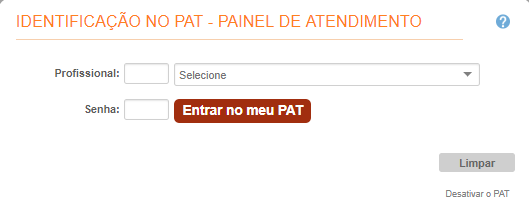
No menu lateral do seu sistema, clique em **Painel de Atendimento***.*
**Como identificar o modo PAT**
Quando o profissional acessa o sistema pelo PAT, a interface muda para facilitar o foco:
- **Destaque:** O nome do profissional aparece em evidência no topo da página.
- **Sessão:** Existe um botão **"Sair do meu PAT"**. Ao clicar nele, o profissional encerra a sessão com segurança, liberando o dispositivo para que outro colega possa usar.
🎥 "Como o profissional se loga e desloga no PAT" — duração: 1:19
### **Como ativar o PAT para o seu profissional**
* 🎥 "Como libero o PAT para o meu profissional" — duração: 0:49*
Ao cadastrar um novo profissional, o terminal PAT será ativado automaticamente ao selecionar **"Sim"** para **"Profissional faz lançamentos no PAT"**.
Para ativar o PAT em profissionais já cadastrados, acesse **Meu Estabelecimento \> Profissionais \> Todos os profissionais** e clique em editar o profissional desejado.
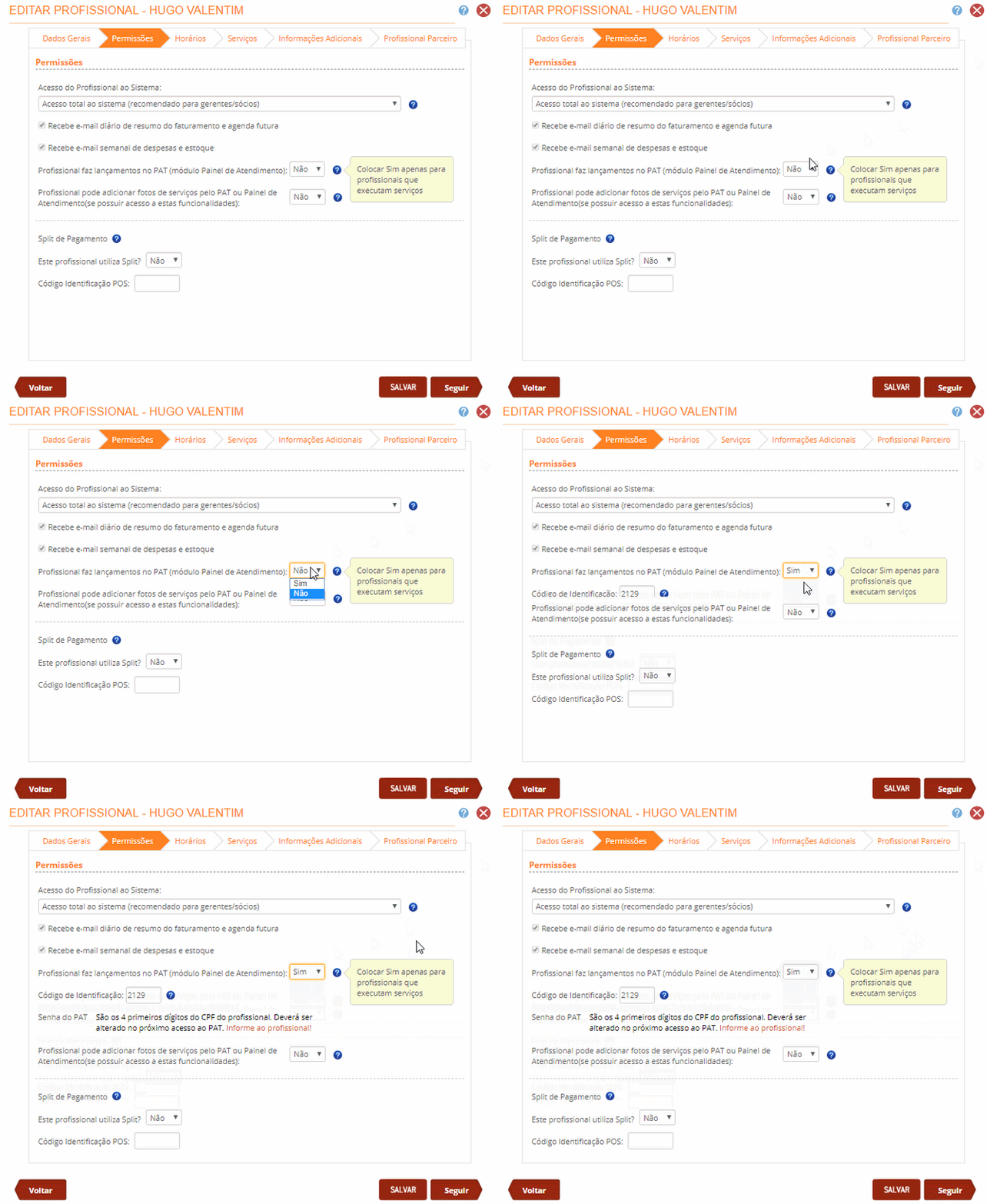
#### **Acesso e Senha**
Com o acesso autorizado, o profissional poderá realizar o primeiro login no terminal PAT utilizando os quatro primeiros números do CPF como senha de acesso. Por questões de segurança, em seguida, uma nova senha poderá ser cadastrada pelo profissional.
[](https://downloads.intercomcdn.com/i/o/79784720/498e155a9c082fbf3241d1b4/image.png?expires=1619723057&signature=95742319f4c4d2b4a0407321612624681ac28f67e627f9688a65813fb114948b)
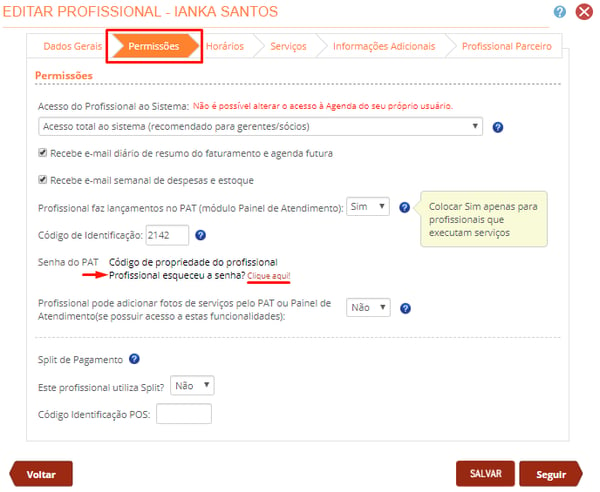
No entanto, caso ele esqueça a senha, somente um usuário com acesso total ao sistema poderá recuperá-la.
Basta acessar o menu **Meu Estabelecimento \> Profissional \> Todos os profissionais** e clicar no ícone de edição. Em **"Permissões"**, indique que o profissional **esqueceu a senha**, e a nova voltará a ser os 4 primeiros números do CPF dele.
[](https://downloads.intercomcdn.com/i/o/79833140/7ca343bb10a43141e08ceb4f/image.png?expires=1619723057&signature=ba78de9d569f2c4d7cbea377d77dc917f0b729412d62bd8dcda2e3bc42a19e81)
### **Agenda do Profissional no PAT**
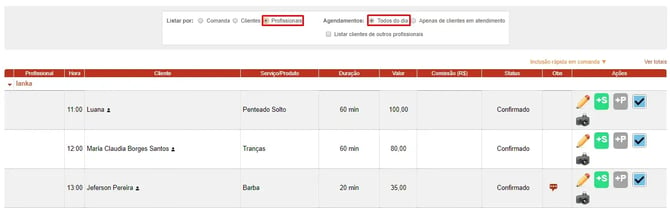
Após o login, o profissional visualiza apenas os clientes em atendimento, para que o lançamento possa ser mais rápido.
Para visualizar a agenda do dia inteiro é necessário que o profissional selecione no PAT a opção "Todos do dia".
[](https://downloads.intercomcdn.com/i/o/79787436/d4757b01f6f91402ba84800b/image.png?expires=1619723057&signature=6b7a8fcbfde75ecedd3c7b18c411f392db627732222b610984238c356a2cbe64)
No painel de atendimento na versão mobile, o profissional pode buscar diretamente pelo número da comanda, facilitando o acesso rápido a comandas específicas.
Além disso, o painel conta com um campo de busca rápido e intuitivo para localizar **serviços** e **profissionais**, tornando o atendimento ainda mais ágil.
#### **Serviços, Produtos, Fotos e Finalizar Atendimento**
Para **adicionar ou alterar o serviço** de um cliente no PAT, basta que o profissional clique nos ícones disponíveis na linha do agendamento.
No ícone "✏", o profissional poderá **editar informações do agendamento**.
Clicando em **"+S", novos serviços poderão ser adicionados**, e em **"+P" novos produtos poderão ser incluídos** na pré-venda.
No ícone de baixa automática, é possível os profissionais visualizarem os produtos e preços lançados pela baixa automática de estoque.
Através ícone "📷", ele poderá **adicionar fotos do serviço que realizou** para ilustrar o seu site, e clicando em "☑", o profissional poderá finalizar o atendimento.
[](https://downloads.intercomcdn.com/i/o/79786675/c7300f2678abc49df6fbb457/image.png?expires=1619723057&signature=4be77fc0537ae0cc91a658c0df2af027c4ba233faba5f0eaf0949ebb19bb2e12)
No momento em que o profissional finalizar o serviço, o seu status é alterado para "finalizado" e poderá ser identificado pela cor azul na agenda. Assim, a recepção saberá que o serviço foi realizado e poderá gerar a cobrança ao cliente.
### **Funcionalidades exclusivas do time**
Além de gerenciar os serviços, o profissional conta com recursos específicos:
- **Ver minha agenda:** Abre uma visualização em calendário da agenda pessoal (disponível se o dono do estabelecimento habilitar nas configurações).
- **Listar clientes de outros profissionais:** Permite consultar atendimentos de colegas (útil para recepções descentralizadas, disponível apenas se habilitado).
- **Rodízio de profissionais:** Se o seu negócio trabalha com fila de espera, o profissional visualiza a posição dele, entra ou sai do rodízio diretamente por esta tela.
### **O que cada perfil pode visualizar e fazer?**
A Trinks se adapta ao seu modelo de gestão. Confira as permissões de cada perfil na Agenda por Cliente:
| **Perfil** | **O que vê** | **O que faz** |
| --- | --- | --- |
| **Administrador / Recepcionista** | Todos os clientes e profissionais. | Todas as ações (editar, finalizar, cancelar, etc). |
| **Profissional (Acesso Total)** | Todos os clientes e profissionais. | Todas as ações do sistema. |
| **Profissional (Acesso Restrito)** | Apenas os próprios atendimentos. | Ações apenas sobre os seus serviços. |
| **Modo PAT** | Apenas os próprios atendimentos (por padrão). | Ações sobre os próprios serviços. |
### **Inclusão Rápida de Comanda **
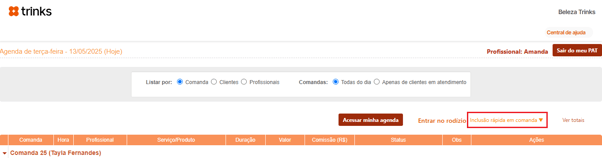
Ao ativar a configuração de código interno no sistema, o estabelecimento passa a identificar profissionais e serviços por meio de seus códigos internos. Essa ativação também habilita a funcionalidade de inclusão rápida no acesso pelo PAT.
**Como ativar?**
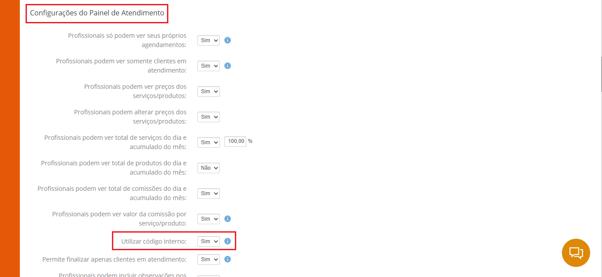
Vá no menu em Configurações \> Configurações gerais.
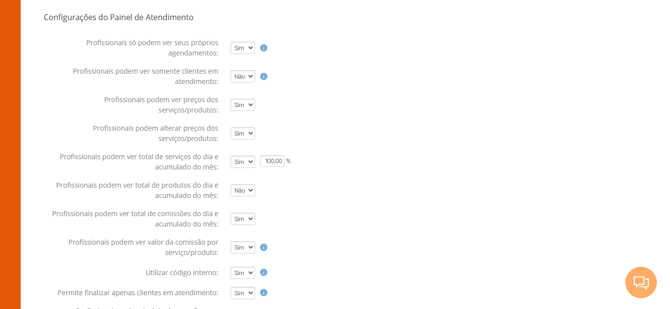
Configurações do Painel de Atendimento \> Informar “Sim” em Utilizar código interno. Não esqueça de salvar ao final da página.
**Onde cadastrar os códigos internos?**
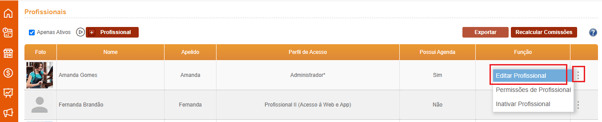
- **Código do profissional:** Vá no menu em Meu Estabelecimento \> Profissionais \> Todos os profissionais.
Escolha o profissional \> Clique nos 3 pontinhos \> Editar Profissional.
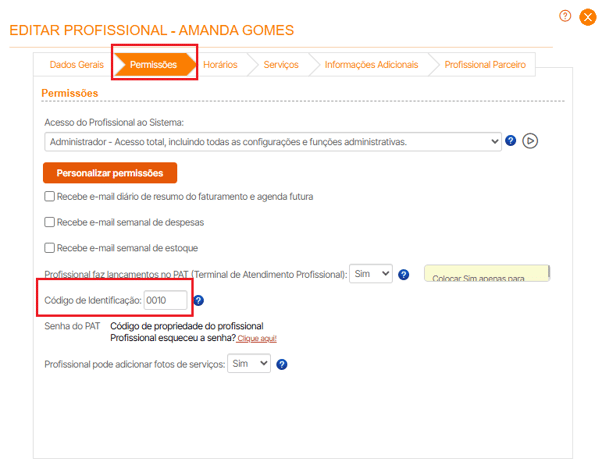
Permissões \> Código de Identificação.
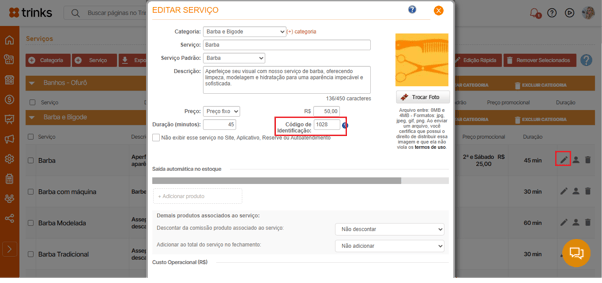
- **Código do serviço:** está disponível diretamente no cadastro do serviço em Meu Estabelecimento \> Serviços \> Todos os serviços.
Escolha o serviço \> Clique em editar \> Código de Identificação.
**Como usar a Inclusão Rápida**
1. O profissional acessa o PAT e clica em “Inclusão rápida em comanda”.
2\. Em seguida, identifica-se utilizando o código interno.
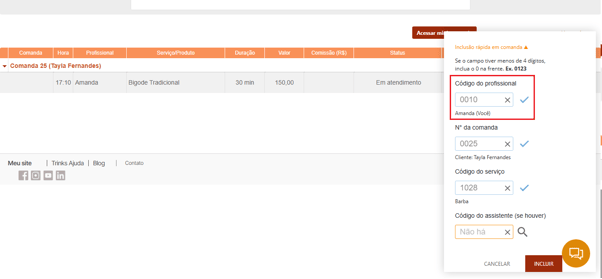
3\. Informa o número da comanda e escolhe o serviço realizado (também por código) e o inclui na comanda.
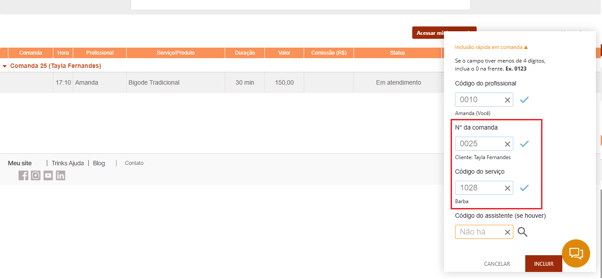
O serviço incluído já entra automaticamente como **finalizado**, pois a inclusão rápida tem como objetivo **agilizar a adição de serviços que foram realizados além dos já lançados pela recepção**.
Essa funcionalidade é ideal para estabelecimentos que buscam mais **agilidade no atendimento** e maior **controle interno** dos processos.
### **Configurações que turbinam o seu PAT**
Você tem o controle total de como a ferramenta se comporta. Para ajustar, acesse:
**Configurações \> Configurações do Sistema \> Configurações Gerais \> Configurações do Painel de Atendimento.**
Lá, você define regras importantes como:
- **Privacidade:** Definir se o profissional vê apenas os próprios agendamentos ou de todos.
- **Transparência:** Escolher se a coluna de **preços** e **comissões** fica visível ou oculta para o profissional.
- **Segurança no Fluxo:** Habilitar a opção de **"Finalizar apenas clientes em atendimento"**. Isso faz com que os botões de ação (editar, finalizar, cancelar) só apareçam quando o status do cliente for alterado para "Em Atendimento", evitando erros de fechamento precoce.
- **Autonomia:** Liberar ou não o botão "Acessar minha agenda" para quem usa o PAT.
🎥 "Configurações do PAT e Agenda por Cliente" — duração: 0:59
### **Remover Acesso**
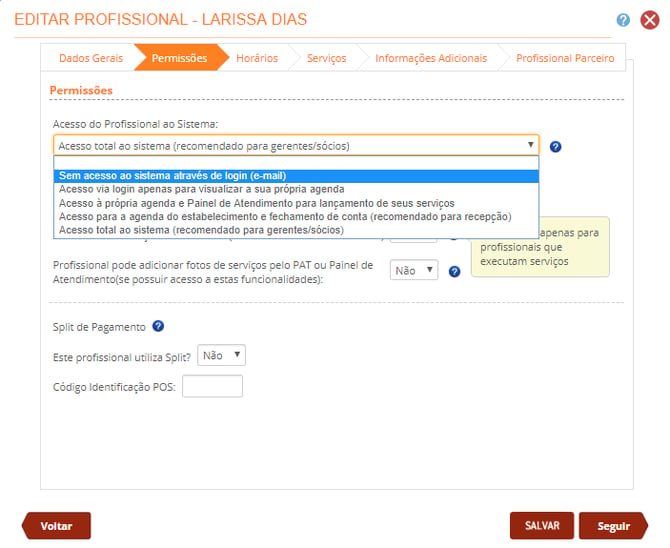
Para remover o acesso de um ex profissional ou de um profissional que não poderá mais acessar ao sistema, acesse **Meu Estabelecimento \> Profissional \> Todos os profissionais**. Ao abrir o painel **"Editar Profissional"**, clique em **"Permissões"**. Selecione **"Sem acesso ao sistema através do login"** para desativar o acesso via e-mail. Inative também o PAT e salve as informações.
[](https://downloads.intercomcdn.com/i/o/79978564/880e7d7a84806f30e6432770/image.png?expires=1619723057&signature=46292419840d423d33febf536ac3d20c92d4037185232d7f18c986d2fa190f9b)
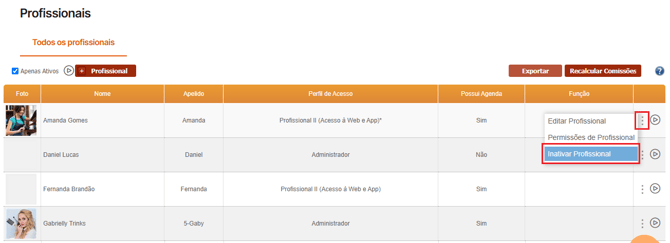
Caso deseje, você ainda pode excluir esse profissional da sua agenda, sem perder as informações passadas dele. Basta **clicar nos 3 pontinhos \> inativar profissional**.
[](https://downloads.intercomcdn.com/i/o/330265379/821fca5a5659dd62374cb034/Captura+de+tela+28-04-2021+16.05.26.png)
- [Tour pelo Sistema Trinks](https://ajuda.trinks.com/tour-pelo-sistema-trinks?hsLang=pt-br#main-content)
- [Menu \> Home](https://ajuda.trinks.com/tour-pelo-sistema-trinks?hsLang=pt-br#menu-home)
- [Menu \> Agenda](https://ajuda.trinks.com/tour-pelo-sistema-trinks?hsLang=pt-br#menu-agenda)
- [Menu \> Meu Estabelecimento](https://ajuda.trinks.com/tour-pelo-sistema-trinks?hsLang=pt-br#menu-meu-estabelecimento)
- [Menu \> Relatórios](https://ajuda.trinks.com/tour-pelo-sistema-trinks?hsLang=pt-br#menu-relat%C3%B3rios)
- [Menu \> Marketing](https://ajuda.trinks.com/tour-pelo-sistema-trinks?hsLang=pt-br#menu-marketing)
- [Menu \> Configurações](https://ajuda.trinks.com/tour-pelo-sistema-trinks?hsLang=pt-br#menu-configura%C3%A7%C3%B5es)
- [Menu \> Financeiro](https://ajuda.trinks.com/tour-pelo-sistema-trinks?hsLang=pt-br#menu-financeiro)
- [Menu \> Minha Trinks](https://ajuda.trinks.com/tour-pelo-sistema-trinks?hsLang=pt-br#menu-minha-trinks)
- [Menu \> Belezinha Trinks](https://ajuda.trinks.com/tour-pelo-sistema-trinks?hsLang=pt-br#menu-belezinha-trinks)
- [Inicie por aqui](https://ajuda.trinks.com/inicie-por-aqui?hsLang=pt-br#main-content)
- [Trilhas](https://ajuda.trinks.com/inicie-por-aqui?hsLang=pt-br#trilhas)
- [Configurações básicas](https://ajuda.trinks.com/inicie-por-aqui?hsLang=pt-br#configura%C3%A7%C3%B5es-b%C3%A1sicas)
- [Agendamento e Fechamento de conta](https://ajuda.trinks.com/inicie-por-aqui?hsLang=pt-br#agendamento-e-fechamento-de-conta)
- [Controle Financeiro](https://ajuda.trinks.com/inicie-por-aqui?hsLang=pt-br#controle-financeiro)
- [Comissão](https://ajuda.trinks.com/inicie-por-aqui?hsLang=pt-br#comiss%C3%A3o)
- [Marketing e Divulgação](https://ajuda.trinks.com/inicie-por-aqui?hsLang=pt-br#marketing-e-divulga%C3%A7%C3%A3o)
- [Conheça a agenda Trinks](https://ajuda.trinks.com/conhe%C3%A7a-a-agenda-trinks?hsLang=pt-br#main-content)
- [Agenda](https://ajuda.trinks.com/conhe%C3%A7a-a-agenda-trinks?hsLang=pt-br#agenda)
- [Agendamento](https://ajuda.trinks.com/conhe%C3%A7a-a-agenda-trinks?hsLang=pt-br#agendamento)
- [Etiquetas](https://ajuda.trinks.com/conhe%C3%A7a-a-agenda-trinks?hsLang=pt-br#etiquetas)
- [Fechamento de Conta](https://ajuda.trinks.com/conhe%C3%A7a-a-agenda-trinks?hsLang=pt-br#fechamento-de-conta)
- [Comandas](https://ajuda.trinks.com/conhe%C3%A7a-a-agenda-trinks?hsLang=pt-br#comandas)
- [Profissional](https://ajuda.trinks.com/conhe%C3%A7a-a-agenda-trinks?hsLang=pt-br#profissional)
- [Rodízio de Profissionais](https://ajuda.trinks.com/conhe%C3%A7a-a-agenda-trinks?hsLang=pt-br#rod%C3%ADzio-de-profissionais)
- [Artigos Relacionados](https://ajuda.trinks.com/conhe%C3%A7a-a-agenda-trinks?hsLang=pt-br#artigos-relacionados)
- [Gestão para Barbearias](https://ajuda.trinks.com/gest%C3%A3o-para-barbearias?hsLang=pt-br)
- [Treinamento Trinks](https://ajuda.trinks.com/treinamento-trinks?hsLang=pt-br)
- [Trinks de Vantagens](https://ajuda.trinks.com/trinks-de-vantagens?hsLang=pt-br)
- [Aplicativo Trinks Profissional](https://ajuda.trinks.com/aplicativo-trinks-profissional?hsLang=pt-br#main-content)
- [Liberações e personalizações](https://ajuda.trinks.com/aplicativo-trinks-profissional?hsLang=pt-br#libera%C3%A7%C3%B5es-e-personaliza%C3%A7%C3%B5es)
- [Configurações e lançamentos que podem ser realizados pelo aplicativo](https://ajuda.trinks.com/aplicativo-trinks-profissional?hsLang=pt-br#configura%C3%A7%C3%B5es-e-lan%C3%A7amentos-que-podem-ser-realizados-pelo-aplicativo)
- [Acesso do aplicativo para perfil administrador](https://ajuda.trinks.com/aplicativo-trinks-profissional?hsLang=pt-br#acesso-do-aplicativo-para-perfil-administrador)
- [Acesso do aplicativo para perfil profissional](https://ajuda.trinks.com/aplicativo-trinks-profissional?hsLang=pt-br#acesso-do-aplicativo-para-perfil-profissional)
- [FAQ Perguntas Frequentes](https://ajuda.trinks.com/faq-perguntas-frequentes?hsLang=pt-br#main-content)
- [Começando pelo básico](https://ajuda.trinks.com/faq-perguntas-frequentes?hsLang=pt-br#come%C3%A7ando-pelo-b%C3%A1sico)
- [Divulgando seu negócio: Aplicativo e Site](https://ajuda.trinks.com/faq-perguntas-frequentes?hsLang=pt-br#divulgando-seu-neg%C3%B3cio-aplicativo-e-site)
- [Mais facilidades para o seu negócio](https://ajuda.trinks.com/faq-perguntas-frequentes?hsLang=pt-br#mais-facilidades-para-o-seu-neg%C3%B3cio)
- [Dúvidas sobre Meu Plano e Pagamento](https://ajuda.trinks.com/faq-perguntas-frequentes?hsLang=pt-br#d%C3%BAvidas-sobre-meu-plano-e-pagamento)
- [Novidades](https://ajuda.trinks.com/novidades?hsLang=pt-br)
- [Dicas Trinks](https://ajuda.trinks.com/dicas-trinks?hsLang=pt-br)
- [Profissionais](https://ajuda.trinks.com/profissionais?hsLang=pt-br#main-content)
- [Artigos Relacionados](https://ajuda.trinks.com/profissionais?hsLang=pt-br#artigos-relacionados)
- [Profissional Parceiro](https://ajuda.trinks.com/profissionais?hsLang=pt-br#profissional-parceiro)
- [Pagamento Profissional](https://ajuda.trinks.com/profissionais?hsLang=pt-br#pagamento-profissional)
- [Cadastrar profissionais](https://ajuda.trinks.com/profissionais?hsLang=pt-br#cadastrar-profissionais)
- [Serviços](https://ajuda.trinks.com/servi%C3%A7os?hsLang=pt-br)
- [Cliente](https://ajuda.trinks.com/cliente?hsLang=pt-br#main-content)
- [Cadastro de Cliente](https://ajuda.trinks.com/cliente?hsLang=pt-br#cadastro-de-cliente)
- [Débito de Cliente](https://ajuda.trinks.com/cliente?hsLang=pt-br#d%C3%A9bito-de-cliente)
- [Anamnese](https://ajuda.trinks.com/cliente?hsLang=pt-br#anamnese)
- [Crédito de Cliente](https://ajuda.trinks.com/cliente?hsLang=pt-br#cr%C3%A9dito-de-cliente)
- [Produto](https://ajuda.trinks.com/produto?hsLang=pt-br#main-content)
- [Cadastro de Produto](https://ajuda.trinks.com/produto?hsLang=pt-br#cadastro-de-produto)
- [Artigos Relacionados](https://ajuda.trinks.com/produto?hsLang=pt-br#artigos-relacionados)
- [Pedidos de compra](https://ajuda.trinks.com/produto?hsLang=pt-br#pedidos-de-compra)
- [Pré-venda de produto](https://ajuda.trinks.com/produto?hsLang=pt-br#pr%C3%A9-venda-de-produto)
- [Venda de produto](https://ajuda.trinks.com/produto?hsLang=pt-br#venda-de-produto)
- [Pacotes](https://ajuda.trinks.com/pacotes?hsLang=pt-br#main-content)
- [Pacotes](https://ajuda.trinks.com/pacotes?hsLang=pt-br#pacotes)
- [Venda online de pacotes](https://ajuda.trinks.com/pacotes?hsLang=pt-br#venda-online-de-pacotes)
- [Nota Fiscal de Pacotes](https://ajuda.trinks.com/pacotes?hsLang=pt-br#nota-fiscal-de-pacotes)
- [Financeiro e Vendas](https://ajuda.trinks.com/financeiro-e-vendas?hsLang=pt-br#main-content)
- [Pagamento antecipado via site](https://ajuda.trinks.com/financeiro-e-vendas?hsLang=pt-br#pagamento-antecipado-via-site)
- [Promoção Online](https://ajuda.trinks.com/financeiro-e-vendas?hsLang=pt-br#promo%C3%A7%C3%A3o-online)
- [Estoque](https://ajuda.trinks.com/estoque?hsLang=pt-br#main-content)
- [Estoque](https://ajuda.trinks.com/estoque?hsLang=pt-br#estoque)
- [Inventário](https://ajuda.trinks.com/estoque?hsLang=pt-br#invent%C3%A1rio)
- [Artigos Relacionados](https://ajuda.trinks.com/estoque?hsLang=pt-br#artigos-relacionados)
- [Nota Fiscal](https://ajuda.trinks.com/nota-fiscal?hsLang=pt-br#main-content)
- [Artigos Relacionados NFS-e](https://ajuda.trinks.com/nota-fiscal?hsLang=pt-br#artigos-relacionados-nfs-e)
- [NFC-e](https://ajuda.trinks.com/nota-fiscal?hsLang=pt-br#nfc-e)
- [Artigos Relacionados NFC-e](https://ajuda.trinks.com/nota-fiscal?hsLang=pt-br#artigos-relacionados-nfc-e)
- [NFS-e](https://ajuda.trinks.com/nota-fiscal?hsLang=pt-br#nfs-e)
- [Despesas](https://ajuda.trinks.com/despesas?hsLang=pt-br#main-content)
- [Artigos Relacionados](https://ajuda.trinks.com/despesas?hsLang=pt-br#artigos-relacionados)
- [Marketing](https://ajuda.trinks.com/marketing?hsLang=pt-br#main-content)
- [Whatsapp](https://ajuda.trinks.com/marketing?hsLang=pt-br#whatsapp)
- [Lembrete Premium](https://ajuda.trinks.com/marketing?hsLang=pt-br#lembrete-premium)
- [Programa de Fidelidade](https://ajuda.trinks.com/marketing?hsLang=pt-br#programa-de-fidelidade)
- [SMS Marketing](https://ajuda.trinks.com/marketing?hsLang=pt-br#sms-marketing)
- [E-mail Marketing](https://ajuda.trinks.com/marketing?hsLang=pt-br#e-mail-marketing)
- [Vale-Presente](https://ajuda.trinks.com/marketing?hsLang=pt-br#vale-presente)
- [Cupom de desconto](https://ajuda.trinks.com/marketing?hsLang=pt-br#cupom-de-desconto)
- [Redes sociais](https://ajuda.trinks.com/marketing?hsLang=pt-br#redes-sociais)
- [Artigos Relacionados](https://ajuda.trinks.com/marketing?hsLang=pt-br#artigos-relacionados)
- [Belezinha Trinks](https://ajuda.trinks.com/belezinha-trinks?hsLang=pt-br#main-content)
- [Artigos Relacionados](https://ajuda.trinks.com/belezinha-trinks?hsLang=pt-br#artigos-relacionados)
- [Franquias e Redes](https://ajuda.trinks.com/franquias-e-redes?hsLang=pt-br)
- [Relatórios](https://ajuda.trinks.com/relat%C3%B3rios?hsLang=pt-br#main-content)
- [Artigos Relacionados](https://ajuda.trinks.com/relat%C3%B3rios?hsLang=pt-br#artigos-relacionados)
- [Agendamento Online](https://ajuda.trinks.com/agendamento-online?hsLang=pt-br)
- [FAQ Integração Stone](https://ajuda.trinks.com/faq-integra%C3%A7%C3%A3o-stone?hsLang=pt-br#main-content)
- [Utilização da máquina integrada ao sistema](https://ajuda.trinks.com/faq-integra%C3%A7%C3%A3o-stone?hsLang=pt-br#utiliza%C3%A7%C3%A3o-da-m%C3%A1quina-integrada-ao-sistema)
- [Split de pagamento](https://ajuda.trinks.com/faq-integra%C3%A7%C3%A3o-stone?hsLang=pt-br#split-de-pagamento)
- [APP Stone](https://ajuda.trinks.com/faq-integra%C3%A7%C3%A3o-stone?hsLang=pt-br#app-stone)
- [Trinks para o seu cliente](https://ajuda.trinks.com/trinks-para-o-seu-cliente?hsLang=pt-br#main-content)
- [Site](https://ajuda.trinks.com/trinks-para-o-seu-cliente?hsLang=pt-br#site)
- [Aplicativo](https://ajuda.trinks.com/trinks-para-o-seu-cliente?hsLang=pt-br#aplicativo)
- [Clube de Assinaturas](https://ajuda.trinks.com/clube-de-assinaturas?hsLang=pt-br#main-content)
- [Nota Fiscal para Clube de Assinaturas](https://ajuda.trinks.com/clube-de-assinaturas?hsLang=pt-br#nota-fiscal-para-clube-de-assinaturas)
- [Geral](https://ajuda.trinks.com/geral?hsLang=pt-br)
- [Conta Digital](https://ajuda.trinks.com/conta-digital?hsLang=pt-br)
- [Trinks BI](https://ajuda.trinks.com/trinks-bi?hsLang=pt-br)
- [Lançamentos e Novidades](https://ajuda.trinks.com/lan%C3%A7amentos-e-novidades?hsLang=pt-br)
- [Agendamento pelo Google](https://ajuda.trinks.com/agendamento-pelo-google?hsLang=pt-br)
- [Nova Belezinha Stone](https://ajuda.trinks.com/nova-belezinha-stone?hsLang=pt-br#main-content)
- [PIX Belezinha](https://ajuda.trinks.com/nova-belezinha-stone?hsLang=pt-br#pix-belezinha)
- [Belezinha Trinks (Com Split)](https://ajuda.trinks.com/belezinha-trinks-com-split?hsLang=pt-br)
- [Autoatendimento](https://ajuda.trinks.com/autoatendimento?hsLang=pt-br)
- [Conecta Trinks](https://ajuda.trinks.com/conecta-trinks?hsLang=pt-br)
- [Indica Trinks](https://ajuda.trinks.com/indica-trinks?hsLang=pt-br)
- [Sobre a Trinks](https://ajuda.trinks.com/sobre-a-trinks?hsLang=pt-br)
- [Trinks IA](https://ajuda.trinks.com/trinks-ia?hsLang=pt-br)
[](https://trinks.com?hsLang=pt-br)
[Quero cadastrar meu negócio](https://www.trinks.com/programa-para-salao-de-beleza?hsLang=pt-br) | [Team Viewer](https://download.teamviewer.com/download/version_13x/TeamViewerQS.exe) | [Anydesk](https://download.anydesk.com/AnyDesk.exe?_ga=2.106069251.1633218056.1605217034-792329752.1599757422) | [Blog](http://blog.trinks.com/)| [Materiais Educativos](https://www.trinks.com/portal/materiais-educativos?hsLang=pt-br)
Copyright © 2026, Trinks