
O nosso sistema funciona para todos os tipos de cliente, sejam eles modernos e conectados, que preferem agendar online e em poucos cliques, ou aqueles mais tradicionais, que gostam de ligar ou ir diretamente ao estabelecimento para marcar um horário e bater um papo.
Nesse artigo vamos contar como realizar um agendamento no balcão e seus atalhos. Clicando aqui, você também pode conferir o vídeo tutorial, tem duração de 1 minuto e é super simples.
Formas de agendamento
Na Trinks, você tem várias formas de organizar o atendimento do seu estabelecimento. Conheça cada uma delas:
-
Agendamento prévio: é a agenda tradicional da Trinks. Você visualiza todos os profissionais e consegue filtrar pelo nome do profissional e/ou categoria de serviço. Esse filtro está disponível no lado esquerdo da agenda, em "Seleção de Profissionais", "Nome do profissional" e "Categoria de Serviço".
-
Fila de espera: indicado para encaixes ou para estabelecimentos que trabalham por ordem de chegada. A função e os serviços disponíveis para a fila de espera devem ser configurados em Configurações > Configurações do sistema > Configurações gerais > Fila de espera / Atendimento por ordem de chegada.
-
Rodízio de profissionais: também indicado para atendimento por ordem de chegada e para quem trabalha com o "profissional da vez". É possível filtrar por categoria de serviço — o atendimento é realizado pelo profissional disponível, mas se o cliente tiver preferência, ele pode ser direcionado para aquele profissional.
-
Buscar e Agendar: ideal para quando o cliente pergunta "qual o primeiro horário disponível no sábado?". Basta selecionar o dia, o serviço e o profissional de preferência para ver as opções rapidinho. O Buscar e Agendar fica no canto esquerdo da agenda.
-
Agendamento recorrente: para aquele cliente fiel que vai sempre no mesmo dia e horário. Com um único lançamento, você reserva o horário para várias datas. Use a opção "Repetir" na tela de agendamento.
Configurar status do agendamento
Primeiro, você pode configurar o status “Aguardando Confirmação do Estabelecimento" para serviços agendados pela agenda ou pelo aplicativo Trinks Profissional. (A cor laranja representa o status "Aguardando Confirmação do Estabelecimento")👇

Para configurar vá em Configurações > Configurações do sistema > Configurações gerais.
Em Configurações Agenda, em "Status de agendamentos feito pelo estabelecimento:" selecione "Aguardando Confirmação do Estabelecimento". Salve ao final da página.

📌 Caso não faça essa configuração, o padrão do status ao fazer o agendamento será “Confirmado” (a cor verde representa o status "Confirmado").

Agendar
Clique sobre o horário desejado, na coluna do profissional que realizará o serviço e selecione "Novo Agendamento". O nome do profissional e o horário serão automaticamente preenchidos, mas você pode alterar o que desejar.

Na tela de "Cadastrar Agendamento", digite 3 caracteres do nome, telefone, e-mail ou CPF completo do cliente e uma lista com usuários cadastrados aparecerá para você. Selecione o cliente desejado e insira as informações do serviço a ser realizado.

Agendar um novo cliente
Se o seu cliente ainda não está cadastrado, clique no ícone verde "+" para adicioná-lo a sua lista.
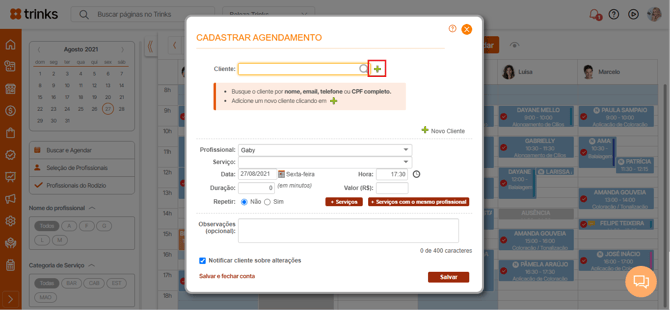
Basta informar o nome e telefone para finalizar. Você ainda pode inserir informações adicionais, como data de aniversário, perfil do instagram ou etiquetas para lembrar de atribuições do cliente.

📌 Se durante o cadastro de um cliente o sistema indicar que já existe um cadastro, verifique se o cliente está na lista de inativos em "Meu Estabelecimento > Clientes > Todos os Clientes". Certifique-se de desmarcar a opção "Apenas Ativos". Para mais informações sobre o cadastro de clientes, clique aqui.
Atalho Agendar
Outra forma de realizar o agendamento, é clicar no atalho "Buscar e Agendar", disponível no canto esquerdo de sua agenda. Basta você inserir o nome do cliente ou clicar em "+" para adicionar um novo contato à sua agenda.

É bem simples realizar um agendamento, viu? Também quer saber como funciona o agendamento recorrente? É só clicar aqui que te explicamos. 😃
Tudo o que você precisa está aqui no https://ajuda.trinks.com/