
O que é
A tela de Importações permite trazer grandes volumes de dados para a Trinks de uma só vez, sem precisar cadastrar item por item. É ideal para quem está iniciando no sistema ou precisa migrar informações de outro software.
📌 Para acessar, vá em Meu Estabelecimento > Importação.
O que pode ser importado
|
Tipo |
Para que serve |
|
Clientes |
Cadastrar sua lista de clientes em massa |
|
Serviços |
Cadastrar o cardápio de serviços do seu estabelecimento |
|
Produtos |
Cadastrar produtos do seu catálogo (com ou sem estoque inicial) |
|
Pontos de Fidelidade |
Atribuir pontos a clientes já cadastrados |
|
Agendamentos |
Importar histórico de agendamentos de outro sistema |
Como fazer uma importação (passo a passo)
O processo é igual para todos os tipos:
1. Acessar a tela
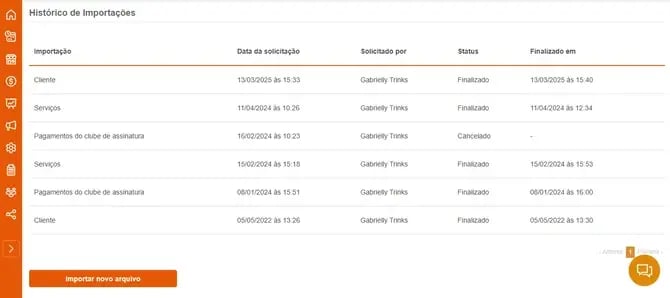
Vá em Meu Estabelecimento > Importação. Se já tiver importações anteriores, elas aparecem no histórico. Para iniciar uma nova, clique em "Importar novo arquivo".
2. Escolher o tipo e carregar o arquivo
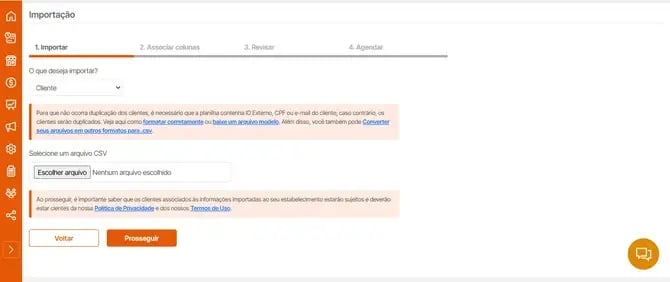
Selecione o que deseja importar (Clientes, Serviços, Produtos, Pontos de Fidelidade ou Agendamentos) e escolha o arquivo .csv do seu computador.
📌 O formato recomendado é CSV UTF-8. Não sabe como converter? Veja o tópico "Preparando o arquivo" mais abaixo.
📌 O limite é de 6.000 linhas por importação. Se a sua planilha for maior, divida em partes.
Se precisar de um modelo, clique em "Baixe um arquivo modelo" — o sistema gera uma planilha pronta com as colunas corretas.
3. Associar as colunas
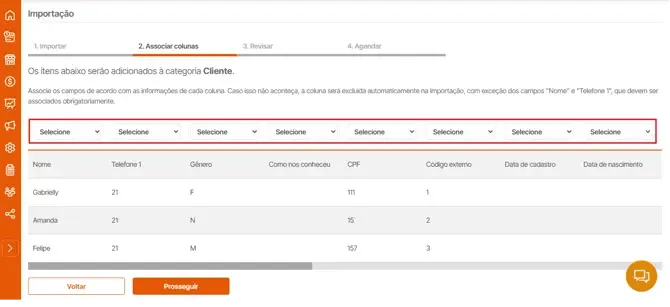
O sistema lê o cabeçalho da sua planilha e tenta identificar automaticamente cada coluna. Confira se cada coluna foi associada corretamente ao campo correspondente.
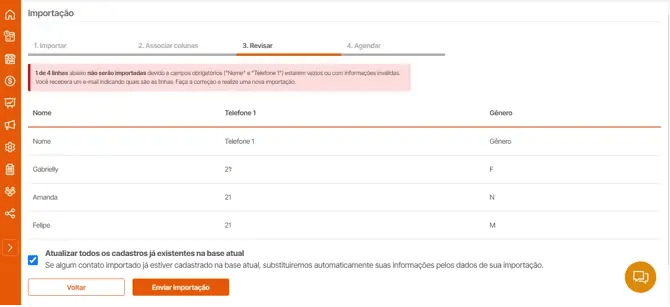
4. Revisar e validar
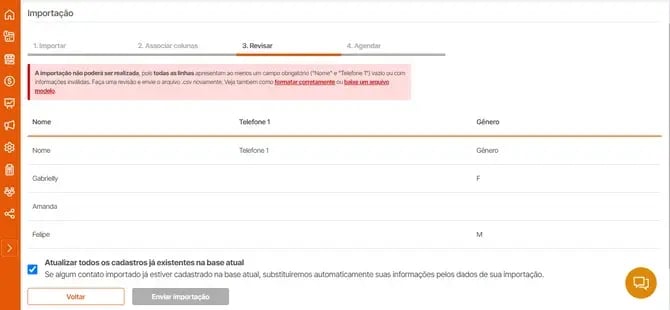
Antes de confirmar, o sistema mostra um resumo com eventuais erros encontrados. Você pode:
- Voltar e corrigir a planilha, ou
- Prosseguir mesmo com erros — linhas com problema serão ignoradas e detalhadas no e-mail de conclusão.
5. Enviar e aguardar
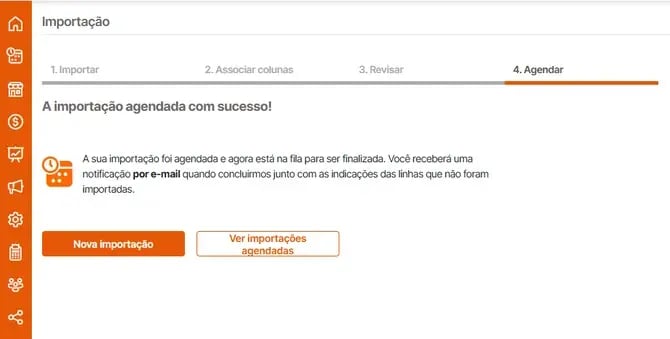
Clique em "Enviar importação" — o sistema agenda o processamento. Você receberá um e-mail de confirmação quando a importação for concluída.
📌 Os dados podem levar até 24 horas para aparecer no sistema.
📌 Se houver erros em linhas específicas, o e-mail terá uma planilha em anexo indicando quais foram.
6. Acompanhar no histórico
Na tela de importações, você pode ver todas as solicitações anteriores com: quem pediu, data, status e opção de cancelar uma importação com status "Agendado".

Campos por tipo de importação
👤 Clientes
|
Campo |
Obrigatório? |
|
Nome |
✅ Sim |
|
Telefones |
✅ Sim |
|
ID Externo |
Não |
|
Data de Nascimento |
Não |
|
CPF |
Não |
|
|
Não |
|
Gênero |
Não |
|
Endereço (Logradouro, Número, Bairro, CEP, Cidade, UF, Complemento) |
Não |
|
Como Conheceu |
Não |
|
Data de Cadastro |
Não |
|
Observação |
Não |
Para evitar clientes duplicados, inclua na planilha ao menos um destes campos: ID Externo, CPF ou E-mail. O sistema usa esses dados para identificar se o cliente já existe antes de criar um novo cadastro.
Para o campo Gênero, use:
- M → Masculino
- F → Feminino
- N → Não-binário
- X → Não informado (padrão quando o campo está em branco)
✂️ Serviços
|
Campo |
Obrigatório? |
|
Nome |
✅ Sim |
|
Preço |
✅ Sim |
|
Categoria |
Não |
|
Duração (em minutos) |
Não (padrão: 45 min) |
|
Descrição |
Não |
Se um serviço com o mesmo nome já existir, o sistema atualiza em vez de duplicar.
📦 Produtos
|
Campo |
Obrigatório? |
|
Nome |
✅ Sim |
|
Preço Cliente |
Não |
|
Preço Profissional |
Não |
|
Permite Revenda |
Não |
|
% Comissão |
Não |
|
Categoria |
Não |
|
Fabricante |
Não |
|
Linha / Família / Tipo |
Não |
|
Código de Barras |
Não |
|
NCM / CEST / Situação Tributária |
Não |
|
Estoque |
Não |
|
Estoque Mínimo |
Não |
|
Custo Médio / Valor de Compra |
Não |
|
Id Externo |
Não |
📌 O campo Estoque na importação só é considerado como entrada inicial — se o produto já tiver movimentações registradas, o sistema ignora a quantidade da planilha. Para ajustar estoque de produtos já movimentados, use Estoque > Movimentação de Estoque.
🏆 Pontos de Fidelidade
|
Campo |
Obrigatório? |
|
Pontos |
✅ Sim |
|
ID Externo |
Não |
|
Nome |
Não |
|
CPF |
Não |
|
Telefones |
Não |
|
|
Não |
⚠️ Essa importação não cria novos clientes. Os pontos são atribuídos apenas a clientes que já existem no sistema. O sistema busca o cliente por ID Externo > CPF > E-mail > Telefone > Nome.
📅 Agendamentos
|
Campo |
Obrigatório? |
|
Data |
✅ Sim |
|
Hora Início |
✅ Sim |
|
Hora Fim |
✅ Sim |
|
Serviço |
✅ Sim |
|
Profissional |
✅ Sim |
|
Nome Cliente |
Não |
|
CPF Cliente |
Não |
|
Telefone Cliente |
Não |
|
Email Cliente |
Não |
|
ID Externo Cliente |
Não |
📌 O serviço e o profissional informados precisam já estar cadastrados no sistema. O cliente é identificado na mesma ordem: ID Externo > CPF > E-mail > Telefone > Nome.
Preparando o arquivo CSV
Se a sua planilha está em .xlsx (Excel), siga estes passos para converter para CSV UTF-8:
Usando o Google Planilhas:
- Abra o arquivo no Google Planilhas
- Vá em Arquivo > Fazer o download > CSV
- Pronto — o arquivo já sai no formato correto.
Usando LibreOffice + Notepad++:
- Abra o arquivo no LibreOffice Calc e salve como .csv
- Abra o .csv no Notepad++
- No Notepad++, vá em Codificação > Converter para ANSI e salve
📌 Programas para download: Notepad++ · LibreOffice
Dúvidas frequentes
A planilha tem registros duplicados — o que acontece?
Se houver CPF, e-mail ou ID Externo repetidos dentro da mesma planilha, o sistema bloqueia a importação e indica em quais linhas estão as duplicidades. Corrija a planilha e envie novamente.
Posso cancelar uma importação?
Sim — enquanto o status estiver como "Agendado", você pode cancelar pelo histórico de importações.
Posso atualizar dados de clientes que já existem?
Sim, na etapa de revisão da importação de clientes existe a opção de atualizar os dados dos clientes já cadastrados pelos dados da planilha.