---
title: Formulários e Anamneses
description: Mais uma novidade que chegou para facilitar o seu dia a dia.
---
[Pular para o conteúdo](https://ajuda.trinks.com/formularios-e-anamneses#main-content)
[](https://ajuda.trinks.com/?hsLang=pt-br)
Abrir navegação principal
Fechar navegação principal
Dúvidas sobre a Trinks? Aqui você soluciona.
- Não há sugestões porque o campo de pesquisa está em branco.
1. [Central de Ajuda da Trinks](https://ajuda.trinks.com/?hsLang=pt-br)
2. [FAQ Perguntas Frequentes](https://ajuda.trinks.com/faq-perguntas-frequentes?hsLang=pt-br)
3. [Mais facilidades para o seu negócio](https://ajuda.trinks.com/faq-perguntas-frequentes?hsLang=pt-br#mais-facilidades-para-o-seu-neg%C3%B3cio)
# Formulários e Anamneses
## Mais uma novidade que chegou para facilitar o seu dia a dia.
Você sabe para o que serve a **anamnese**? A ficha de anamnese é uma entrevista inicial realizada pelo profissional com seu cliente. Seu objetivo é servir como ponto de partida para o tratamento/serviço desejado.
Através dela, é possível diagnosticar o quadro apresentado pelo cliente e definir os procedimentos adequados a serem realizados.
Em “**Formulários e Anamneses**” é possível criar modelos de formulários, listar todos os formulários criados pelo estabelecimento, responder novos formulários e consultar respostas.
A nova funcionalidade foi criada para deixar o processo de reunir e armazenar a anamnese dos clientes mais simples e prático.
Através do menu **Meu Estabelecimento \> Clientes** encontramos as opções **“Formulário e respostas”** e **“Novo modelo de formulário”**.
📌 Lembrando que o estabelecimento precisa habilitar os profissionais que poderão criar um novo modelo de formulário.
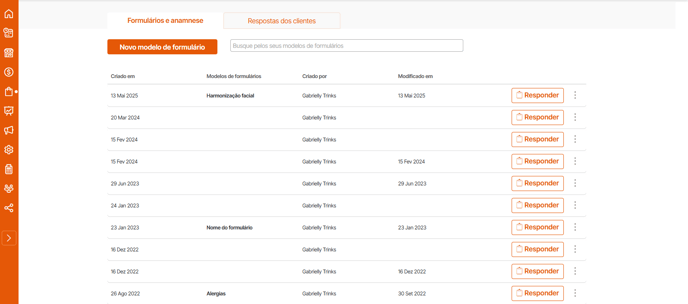
Ao clicar em “**Formulário e respostas**“, somos direcionados para a aba “**Formulários e Anamneses**”, onde os modelos de formulário ficarão listados.
[](https://trinkscom-6958b954fbe4.intercom-attachments-7.com/i/o/212697945/1e23eb627eda23185f48ba29/fFUDTWh2d0HQr_tWtYNZwd2uZGzM3Fdgh9FJCEL_mrgr-lFLZhAzvDfkAAc5YTVScrAppICLmJcjnQ3dLd9zZ2Vd1HyE-dzfLaAWzlw_PWdG2_GJEfjKbf3A71fBX1SUhogq3q-5?expires=1620067267&signature=09f8a3f8e552c93e13dd3efc0a9460d61ed8893490537b4920c7f59cea385077)
### Criando um Novo Modelo de Formulário
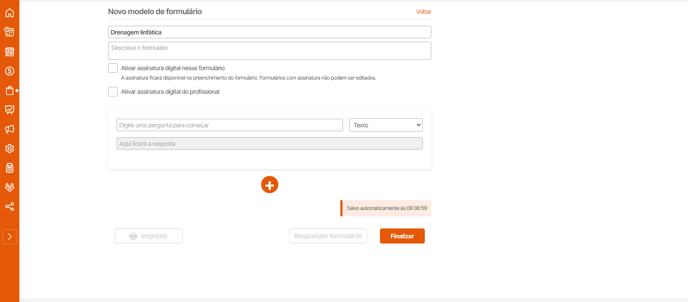
Para criar um formulário basta clicar no botão “**Novo modelo de Formulário**”. Os passos seguintes serão: dar um nome, uma descrição e criar as perguntas do seu modelo de formulário.
Essa funcionalidade precisa estar habilitada para os profissionais que poderão criar o novo modelo de formulário.
[](https://downloads.intercomcdn.com/i/o/287698190/024d15fa71d51960f81a8fcf/AnamneseNovo1.gif?expires=1620067267&signature=094e78e516183e2380c3d5ac6163dd5a27416284cfaf31095ed9bb98c3206114)
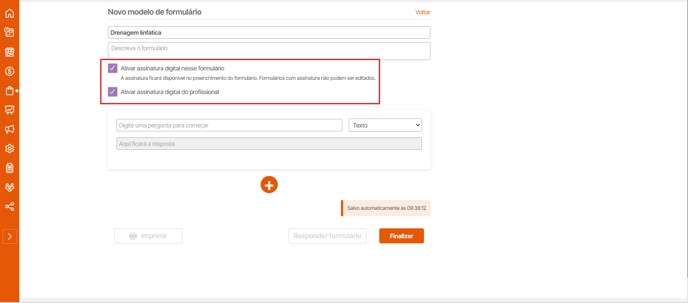
📌 Para ativar a **Assinatura Digital** no novo modelo de formulário, para cliente e/ou profissional, basta selecionar a caixa de seleção desejada.
Para mais informações sobre como configurar ou editar, acesse o artigo [Assinatura Digital](https://ajuda.trinks.com/pt-BR/articles/4816701-assinatura-digital?hsLang=pt-br).
[](https://trinkscom-6958b954fbe4.intercom-attachments-7.com/i/o/290882111/22c742e361c6d3b1618a534b/pVUVrGAHFDB5pnNnoijFPViRe4X0Z2w-sm8jQuOwjI_Xw1wESylcpZ9SQTVAbI7BSG6maSFWXmoyM81Was_e5eOYP4ZEjlMnmhTs0aWWNQTSHfoba7UVrMmx0eWiRbiKxda_yIhA?expires=1620067267&signature=bbb255f302be71afc2c4ace38c6ff929bad46efc95387e413af99fc15bd0c2e5)
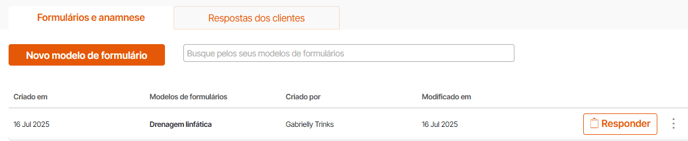
📌 Ao clicar em **Finalizar**, você retorna para a aba Formulários e anamnese, e seu modelo estará criado.
[](https://downloads.intercomcdn.com/i/o/287702180/88dd996e1a76ae6f294265ce/image.png?expires=1620067267&signature=1ffbf363fbd7f0e362640788ac7ffeebd00a74d76faf17fcdd62c30df67c89e5)
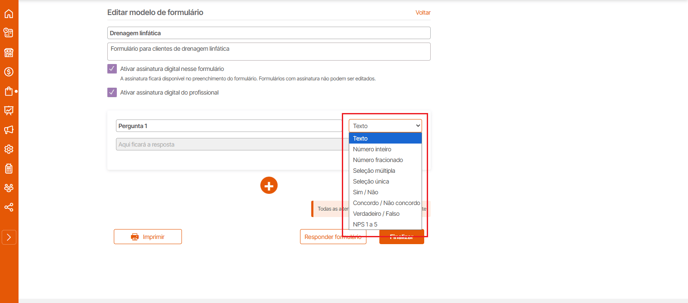
📌 Ao incluir uma pergunta, você pode escolher entre as opções de resposta que deseja. São uma forma de facilitar e agilizar na hora de preencher com as respostas dos clientes.
[](https://downloads.intercomcdn.com/i/o/287701598/7ecb31dbec4047d857c88e4f/image.png?expires=1620067267&signature=2b09ff627268fd2c1ad124ddc4ab19471e06443992d2f688c787b9da1211bffc)
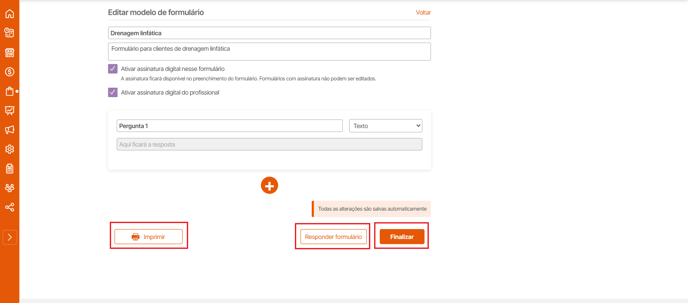
📌 O botão **‘+’** serve para adicionar outros campos de pergunta. O modelo de formulário é salvo automaticamente, e após terminar de preencher, podemos:
Responder ao modelo de formulário criado, finalizar e voltar para lista de formulários ou imprimir.
[](https://downloads.intercomcdn.com/i/o/287707104/7b23babac8d31ff33ac7ab2f/image.png?expires=1620067267&signature=cc09cf87f0568cf9304cffca8280b147c70f039f1c6b107223e25fe9a0653d35)
📌Outro caminho possível para chegar a essa etapa, é através do menu da Agenda: **Meu Estabelecimento** \> **Clientes \>** **Novo modelo de formulário**.
### Buscar Modelos de Formulário
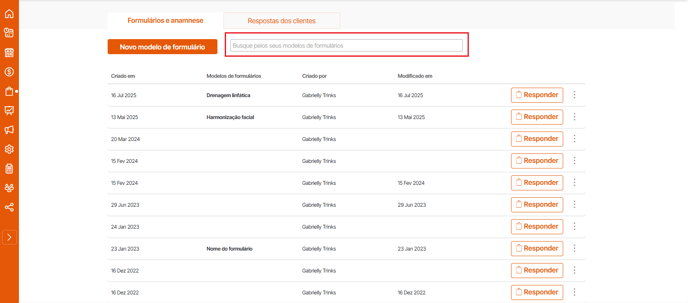
Para buscar por um modelo de formulário específico, basta digitar o nome desejado no campo de busca.
[](https://trinkscom-6958b954fbe4.intercom-attachments-7.com/i/o/212697994/c29bcafe586c3b8e5dd8fed3/hHzj8-EojJ_gsqBzf5zwwhCtDb6B1kxoKL8bmluTI3k9kgkJd-NvhuZYlPwvlk9i1K1GJM5Q5-nz_q9BhaiPRxgtfHdnpvF07JqnGmt10aIyS4MFh4gpWNe6xmiBsvVe2DIZq_2i?expires=1620067267&signature=3c95ea6d2883f5b085216d09b1db2f8225df5b2719ac8d71e9c5af043fe1a380)
### Responder Modelo de Formulário
Para responder um formulário, podemos:
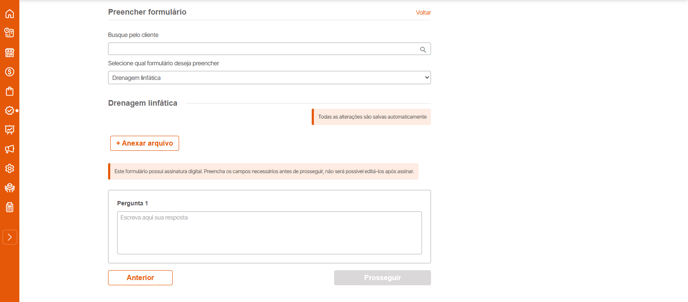
📌Clicar no botão “**Responder**”, use o campo de busca para encontrar o cliente que irá responder o modelo de formulário e preencha os campos.
[](https://downloads.intercomcdn.com/i/o/287714261/c2a64e9fd436f125b57abbc2/AnamneseNovo2.gif?expires=1620067267&signature=8bce83c83e173234a6ce114937cbbc74ec1c711f8545a527897fbf6f0472533f)
📌Ir diretamente na aba “**Respostas dos clientes**” e clicar no botão “**Responder formulário**”. Dessa vez, será necessário buscar pelo cliente, depois pelo modelo de formulário que deseja, para logo responder as perguntas e finalizar.
[](https://downloads.intercomcdn.com/i/o/287732935/ce359f53f07bcdb3d7b01576/AnamneseNovo3.gif?expires=1620067267&signature=3a9eda21a60f338700fb4f70515eceb8fdd7eba7e2f95e9059e8b083e6dbe2a6).
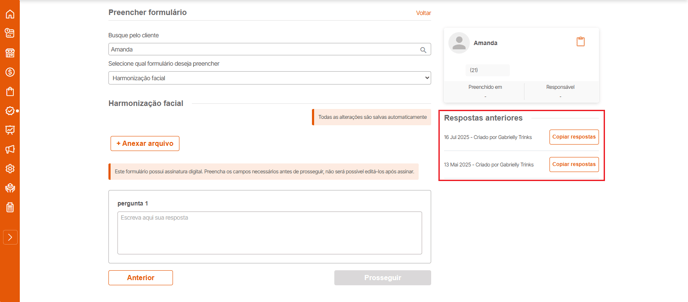
📌Caso a cliente já tenha respondido o modelo de formulário antes, será possível respondê-lo novamente, caso precise.
Abaixo da ficha do cliente, em **Respostas anteriores,** ficará disponível o formulário preenchido anteriormente. O botão **Copiar respostas** é opcional.
[](https://downloads.intercomcdn.com/i/o/287729867/3f98b77d76b74cac36448976/image.png?expires=1620067267&signature=84b59602b7c548b6ea378571e592d3216c0f79a2cfaac73892229cfd20f90f6f)
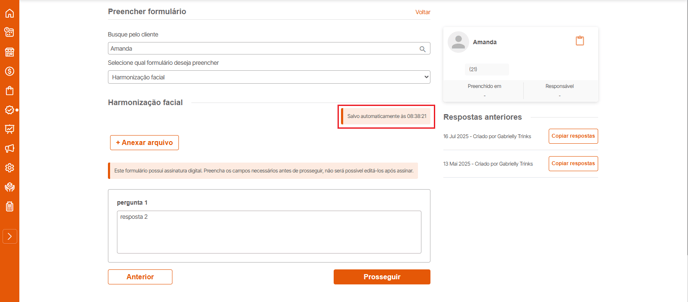
Durante o preenchimento, o sistema também realiza o **salvamento automático das informações a cada ação realizada,** desde que haja um cliente selecionado.No canto superior direito da tela, logo abaixo do título do formulário, é exibido o **horário da última atualização**.
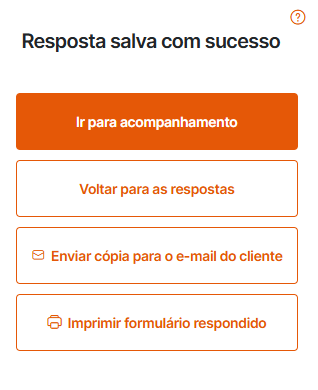
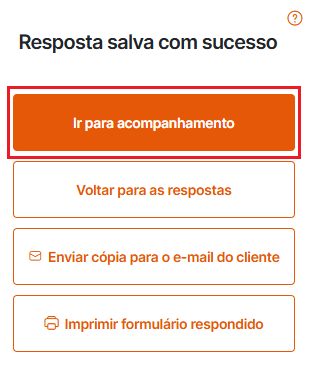
📌Ao terminar de preencher o modelo de formulário, sua resposta estará salva e você poderá escolher o que deseja fazer ao finalizar.
[](https://downloads.intercomcdn.com/i/o/287716600/4076a21d2ac73a9c3d114d98/image.png?expires=1620067267&signature=e78fef7d24305de3fe8308858153cbcbe01897dc03ec55cfdb25ad8a5242f60d)
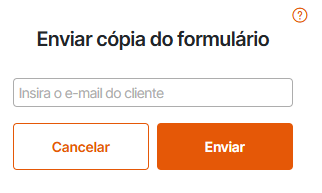
Uma das opções é enviar por e-mail uma cópia do formulário respondido para o cliente. Caso o cliente tenha um e-mail cadastrado, será preenchido automaticamente, e caso não, basta inserir um e-mail e enviar.
[](https://downloads.intercomcdn.com/i/o/287736879/3874069368dc1d52c9d8ec79/image.png?expires=1620067267&signature=462a820694ca65119f2c8fb802c9c6ab20e30fe19edacf53b6c60fec7e93ee8d)
### Editar, Excluir ou Imprimir um Modelo de Formulário
Clicando nos três pontinhos, temos as opções de editar, excluir ou imprimir o modelo de formulário selecionado. Para editar ou excluir um modelo de formulário, o estabelecimento precisa habilitar os profissionais para essa função.
[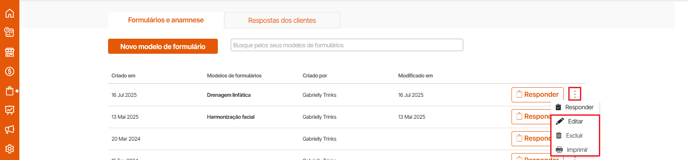](https://trinkscom-6958b954fbe4.intercom-attachments-7.com/i/o/212698115/df16fcfe2acc2bf6af4bbcf8/idgaDxTn8Zu_d9yQ1ZMUUbrvyma93saaR1-IGpXT_nzwltHNa_A8N9sJNvlszmg1RRUdzqJrJqJVRV4pX67LhUq3AfGRO5gT0lP5mE3hrM1ST2ps7fvT-YKZshuXjRfyW4IxqeHi?expires=1620067267&signature=294212b25f33d6b00a79ef5ece8a021aacfae641ad04607e82cd68c1c088dff8)
📌Ao selecionar a opção "**Editar**", poderá alterar o título, descrição, perguntas e até mesmo acrescentar ou excluir questões do modelo de formulário criado. Os modelos de formulário respondidos antes da edição ficarão salvos da forma que foram preenchidos, sem alterações.
[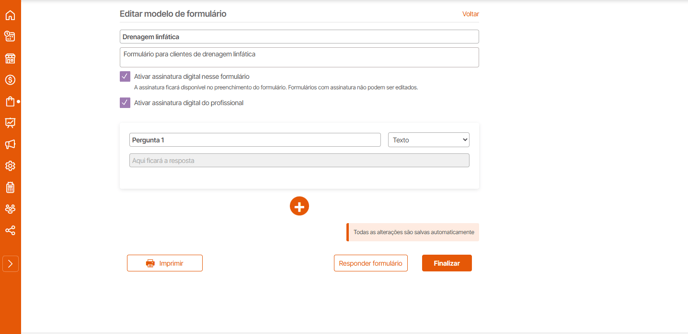](https://downloads.intercomcdn.com/i/o/287711657/56aaec3bee19f4499c3e9ce3/image.png?expires=1620067267&signature=87ed43a6b7f906bff25afef1a814855677957a4afa5b2210e924b3f8b5938f2b)
📌Clicando em "**Excluir"**, você apaga o modelo de formulário. Lembrando que ao excluir um modelo de formulário, não será mais possível consultar as respostas já realizadas.
[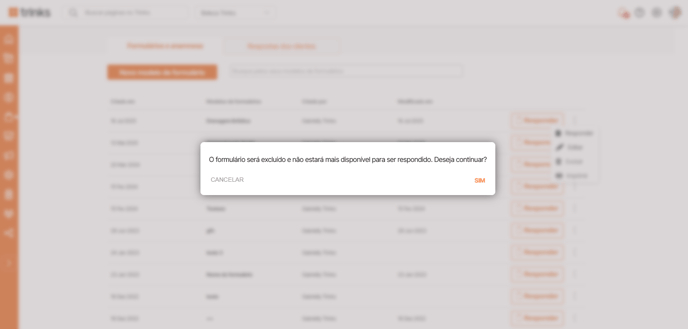](https://downloads.intercomcdn.com/i/o/287745064/c663aeb5e33f9259b26d4d2e/AnamneseNovo4.gif?expires=1620067267&signature=3608645da192127a75eb4c495a00ec573e1b5cb804225b29750b106388f14e7b)
📌Para imprimir um modelo de formulário ou um formulário já respondido, basta clicar no botão “**Imprimir**” ao final de cada tela. Após abrir a página com a visualização da impressão, clicar no ícone da impressora e configurar como deseja.
### Respostas dos Clientes
Para acessar os formulários respondidos pelos clientes, basta ir na aba “**Respostas dos clientes**”, buscar pelo cliente e então clicar na tag com o nome do formulário que deseja ver ou alterar as respostas.
[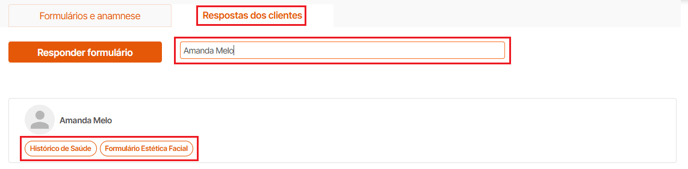](https://trinkscom-6958b954fbe4.intercom-attachments-7.com/i/o/212698150/ba0b9e26dfc4ecd9450b8580/YnSAIQCuemME96p-3VgL3A3hcouSyeIoyhVWZd1Z1r0YwFoX5dYLuyWu2VdZM56gpobWciM0VpgiWGeHHJxTxyW5EJ25Jz8Y86OUXIDg2cQJBnSr0BeevtEPq9_Mh0BmZU9j01z7?expires=1620067267&signature=d7e0050323b01840148c00cd7502ac77ad2e91c0d1f53ba144899c20a1ec8931)
Outra forma de acessar os formulários respondidos pelos clientes, é através do “**Editar Cliente**”. Opção disponível para os profissionais com acesso a essa função.
[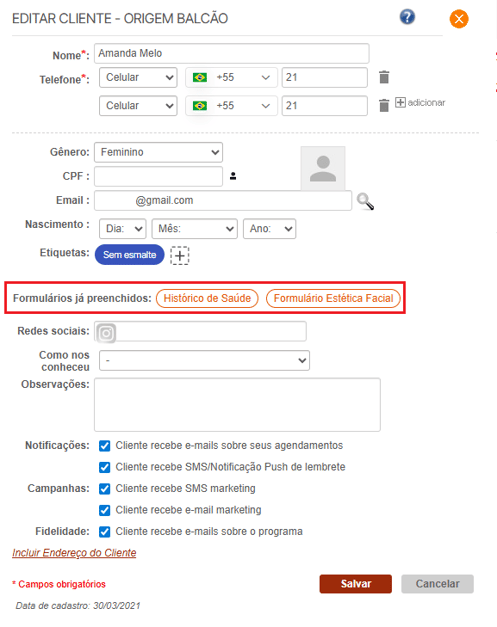](https://trinkscom-6958b954fbe4.intercom-attachments-7.com/i/o/237505142/af6cd66af828bf39d95d078d/SQhvTP76I5V8QKifJ2ZExGVBX1URnNLIhMJYPndYGmrQqX97QEBEF92FlS0MfjT788wpY9x8SNwO2OykslXr_fBc-u6N8zcJ3D952r2A-hHziePcw6Ji9JuL7fZoooS8NF0hcE1g?expires=1620067267&signature=63a9fc59ce78ac33a7ba82e99107707ba98640449c7a9455919b05f4eb28573f)
Ou através de “**Editar agendamento**”.
[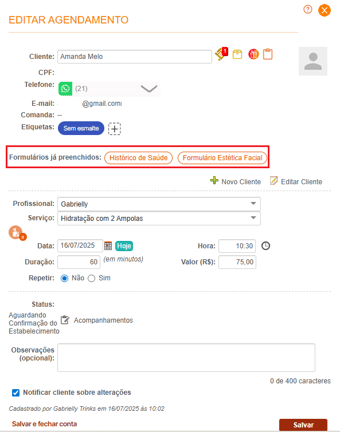](https://trinkscom-6958b954fbe4.intercom-attachments-7.com/i/o/237505148/76e856393d98e97409bc4505/3-GPNrsegN5UOu7q53Q1B8FYXTvZwiWv7F_omEq87OloBshgIAJjgInLK21G3wB2MQglsW0uEEz8Qkvq7OJPg5JI1Z_YUvZMwEvP9wjJxjNBXLFmSj7xxeMWDqtSmSUXblXcwmh2?expires=1620067267&signature=2772fc57c8be5cb3030a689cff1e786f3193e0e11ae15b51ed87c45fd969461a)
### Ficha do Cliente e Acompanhamento
Em Formulários e Anamneses, podemos encontrar alguns acessos diretos para a **Ficha do cliente**.
📌Ao preencher um formulário, um **ícone** para a **Ficha do cliente** estará disponível no card de informações do cliente selecionado.
[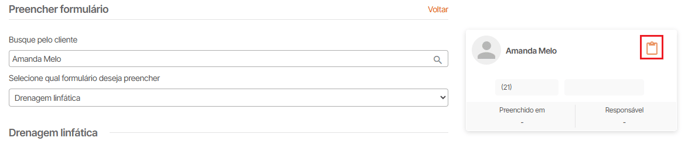](https://trinkscom-6958b954fbe4.intercom-attachments-7.com/i/o/241722017/19fa698b1c2ff6b0cb005ab6/iQ13xJRtOfpspaJbYjaxOfDddcnj9HVAiGjGljXC9YhHBrbF1ZbI8NeqA4S_bN-6E_0mfWTUihyGcxub9HIcbHT3GjHQKR8puUHR-cTrY8KDvRKk4htD18lc-YdpjLLPCA7Xv-IC?expires=1620067267&signature=5c76792bd8097ff1b2ab3e3c448d673bd01e53aa41ee375a71f6cf810d4fbc72)
📌Na aba **Respostas dos Clientes** aparecerá o botão **Ver acompanhamento** ao passar o mouse sobre o cliente desejado. Ao clicar nele, você será direcionado para **Ficha do cliente**, onde terá acesso a aba **Acompanhamentos**.
[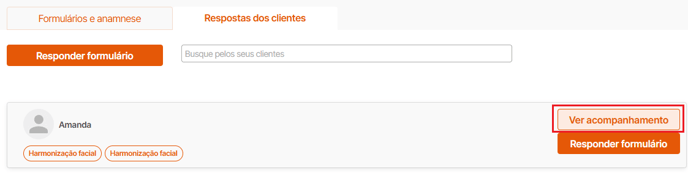](https://trinkscom-6958b954fbe4.intercom-attachments-7.com/i/o/241722020/10e8ca65850e349a2ab9d109/X_5tBm_eaxHoniqUFRTXwOGCdDWXYZQfuJA-gw537ZImB8aBruZxvJGWKJLt6qHGatlzb4jC_1zXo4kmYbYA6BogGX9A4mCpO6zlQ38OXbI403wBTjgbjCMoeKFFp_OrEkCQV8Bo?expires=1620067267&signature=99942b5ce053482c225c587c2237e5b6195188e2bc353f7926acf8c55ba27139)
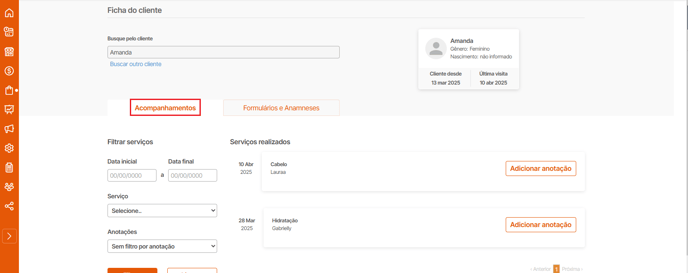
📌Ao responder um formulário e finalizar, serão exibidas opções de próximos passos, e uma delas é **Ir para** **acompanhamento**.
[](https://downloads.intercomcdn.com/i/o/287735422/777904ec18a7136e2d9665ba/image.png?expires=1620067267&signature=0e2b2ad209ee30703b786972a54caa636d5eaccf3d9c0171414cc755ecef8d33)
Para mais informações, acesse o artigo [Ficha do Cliente e Acompanhamento](https://ajuda.trinks.com/pt-BR/articles/4393957-ficha-do-cliente-e-acompanhamento?hsLang=pt-br).
- [Tour pelo Sistema Trinks](https://ajuda.trinks.com/tour-pelo-sistema-trinks?hsLang=pt-br#main-content)
- [Menu \> Home](https://ajuda.trinks.com/tour-pelo-sistema-trinks?hsLang=pt-br#menu-home)
- [Menu \> Agenda](https://ajuda.trinks.com/tour-pelo-sistema-trinks?hsLang=pt-br#menu-agenda)
- [Menu \> Meu Estabelecimento](https://ajuda.trinks.com/tour-pelo-sistema-trinks?hsLang=pt-br#menu-meu-estabelecimento)
- [Menu \> Relatórios](https://ajuda.trinks.com/tour-pelo-sistema-trinks?hsLang=pt-br#menu-relat%C3%B3rios)
- [Menu \> Marketing](https://ajuda.trinks.com/tour-pelo-sistema-trinks?hsLang=pt-br#menu-marketing)
- [Menu \> Configurações](https://ajuda.trinks.com/tour-pelo-sistema-trinks?hsLang=pt-br#menu-configura%C3%A7%C3%B5es)
- [Menu \> Financeiro](https://ajuda.trinks.com/tour-pelo-sistema-trinks?hsLang=pt-br#menu-financeiro)
- [Menu \> Minha Trinks](https://ajuda.trinks.com/tour-pelo-sistema-trinks?hsLang=pt-br#menu-minha-trinks)
- [Menu \> Belezinha Trinks](https://ajuda.trinks.com/tour-pelo-sistema-trinks?hsLang=pt-br#menu-belezinha-trinks)
- [Inicie por aqui](https://ajuda.trinks.com/inicie-por-aqui?hsLang=pt-br#main-content)
- [Trilhas](https://ajuda.trinks.com/inicie-por-aqui?hsLang=pt-br#trilhas)
- [Configurações básicas](https://ajuda.trinks.com/inicie-por-aqui?hsLang=pt-br#configura%C3%A7%C3%B5es-b%C3%A1sicas)
- [Agendamento e Fechamento de conta](https://ajuda.trinks.com/inicie-por-aqui?hsLang=pt-br#agendamento-e-fechamento-de-conta)
- [Controle Financeiro](https://ajuda.trinks.com/inicie-por-aqui?hsLang=pt-br#controle-financeiro)
- [Comissão](https://ajuda.trinks.com/inicie-por-aqui?hsLang=pt-br#comiss%C3%A3o)
- [Marketing e Divulgação](https://ajuda.trinks.com/inicie-por-aqui?hsLang=pt-br#marketing-e-divulga%C3%A7%C3%A3o)
- [Conheça a agenda Trinks](https://ajuda.trinks.com/conhe%C3%A7a-a-agenda-trinks?hsLang=pt-br#main-content)
- [Agenda](https://ajuda.trinks.com/conhe%C3%A7a-a-agenda-trinks?hsLang=pt-br#agenda)
- [Agendamento](https://ajuda.trinks.com/conhe%C3%A7a-a-agenda-trinks?hsLang=pt-br#agendamento)
- [Etiquetas](https://ajuda.trinks.com/conhe%C3%A7a-a-agenda-trinks?hsLang=pt-br#etiquetas)
- [Fechamento de Conta](https://ajuda.trinks.com/conhe%C3%A7a-a-agenda-trinks?hsLang=pt-br#fechamento-de-conta)
- [Comandas](https://ajuda.trinks.com/conhe%C3%A7a-a-agenda-trinks?hsLang=pt-br#comandas)
- [Profissional](https://ajuda.trinks.com/conhe%C3%A7a-a-agenda-trinks?hsLang=pt-br#profissional)
- [Rodízio de Profissionais](https://ajuda.trinks.com/conhe%C3%A7a-a-agenda-trinks?hsLang=pt-br#rod%C3%ADzio-de-profissionais)
- [Artigos Relacionados](https://ajuda.trinks.com/conhe%C3%A7a-a-agenda-trinks?hsLang=pt-br#artigos-relacionados)
- [Gestão para Barbearias](https://ajuda.trinks.com/gest%C3%A3o-para-barbearias?hsLang=pt-br)
- [Treinamento Trinks](https://ajuda.trinks.com/treinamento-trinks?hsLang=pt-br)
- [Trinks de Vantagens](https://ajuda.trinks.com/trinks-de-vantagens?hsLang=pt-br)
- [Aplicativo Trinks Profissional](https://ajuda.trinks.com/aplicativo-trinks-profissional?hsLang=pt-br#main-content)
- [Liberações e personalizações](https://ajuda.trinks.com/aplicativo-trinks-profissional?hsLang=pt-br#libera%C3%A7%C3%B5es-e-personaliza%C3%A7%C3%B5es)
- [Configurações e lançamentos que podem ser realizados pelo aplicativo](https://ajuda.trinks.com/aplicativo-trinks-profissional?hsLang=pt-br#configura%C3%A7%C3%B5es-e-lan%C3%A7amentos-que-podem-ser-realizados-pelo-aplicativo)
- [Acesso do aplicativo para perfil administrador](https://ajuda.trinks.com/aplicativo-trinks-profissional?hsLang=pt-br#acesso-do-aplicativo-para-perfil-administrador)
- [Acesso do aplicativo para perfil profissional](https://ajuda.trinks.com/aplicativo-trinks-profissional?hsLang=pt-br#acesso-do-aplicativo-para-perfil-profissional)
- [FAQ Perguntas Frequentes](https://ajuda.trinks.com/faq-perguntas-frequentes?hsLang=pt-br#main-content)
- [Começando pelo básico](https://ajuda.trinks.com/faq-perguntas-frequentes?hsLang=pt-br#come%C3%A7ando-pelo-b%C3%A1sico)
- [Divulgando seu negócio: Aplicativo e Site](https://ajuda.trinks.com/faq-perguntas-frequentes?hsLang=pt-br#divulgando-seu-neg%C3%B3cio-aplicativo-e-site)
- [Mais facilidades para o seu negócio](https://ajuda.trinks.com/faq-perguntas-frequentes?hsLang=pt-br#mais-facilidades-para-o-seu-neg%C3%B3cio)
- [Dúvidas sobre Meu Plano e Pagamento](https://ajuda.trinks.com/faq-perguntas-frequentes?hsLang=pt-br#d%C3%BAvidas-sobre-meu-plano-e-pagamento)
- [Novidades](https://ajuda.trinks.com/novidades?hsLang=pt-br)
- [Dicas Trinks](https://ajuda.trinks.com/dicas-trinks?hsLang=pt-br)
- [Profissionais](https://ajuda.trinks.com/profissionais?hsLang=pt-br#main-content)
- [Artigos Relacionados](https://ajuda.trinks.com/profissionais?hsLang=pt-br#artigos-relacionados)
- [Profissional Parceiro](https://ajuda.trinks.com/profissionais?hsLang=pt-br#profissional-parceiro)
- [Pagamento Profissional](https://ajuda.trinks.com/profissionais?hsLang=pt-br#pagamento-profissional)
- [Cadastrar profissionais](https://ajuda.trinks.com/profissionais?hsLang=pt-br#cadastrar-profissionais)
- [Serviços](https://ajuda.trinks.com/servi%C3%A7os?hsLang=pt-br)
- [Cliente](https://ajuda.trinks.com/cliente?hsLang=pt-br#main-content)
- [Cadastro de Cliente](https://ajuda.trinks.com/cliente?hsLang=pt-br#cadastro-de-cliente)
- [Débito de Cliente](https://ajuda.trinks.com/cliente?hsLang=pt-br#d%C3%A9bito-de-cliente)
- [Anamnese](https://ajuda.trinks.com/cliente?hsLang=pt-br#anamnese)
- [Crédito de Cliente](https://ajuda.trinks.com/cliente?hsLang=pt-br#cr%C3%A9dito-de-cliente)
- [Produto](https://ajuda.trinks.com/produto?hsLang=pt-br#main-content)
- [Cadastro de Produto](https://ajuda.trinks.com/produto?hsLang=pt-br#cadastro-de-produto)
- [Artigos Relacionados](https://ajuda.trinks.com/produto?hsLang=pt-br#artigos-relacionados)
- [Pedidos de compra](https://ajuda.trinks.com/produto?hsLang=pt-br#pedidos-de-compra)
- [Pré-venda de produto](https://ajuda.trinks.com/produto?hsLang=pt-br#pr%C3%A9-venda-de-produto)
- [Venda de produto](https://ajuda.trinks.com/produto?hsLang=pt-br#venda-de-produto)
- [Pacotes](https://ajuda.trinks.com/pacotes?hsLang=pt-br#main-content)
- [Pacotes](https://ajuda.trinks.com/pacotes?hsLang=pt-br#pacotes)
- [Venda online de pacotes](https://ajuda.trinks.com/pacotes?hsLang=pt-br#venda-online-de-pacotes)
- [Nota Fiscal de Pacotes](https://ajuda.trinks.com/pacotes?hsLang=pt-br#nota-fiscal-de-pacotes)
- [Financeiro e Vendas](https://ajuda.trinks.com/financeiro-e-vendas?hsLang=pt-br#main-content)
- [Pagamento antecipado via site](https://ajuda.trinks.com/financeiro-e-vendas?hsLang=pt-br#pagamento-antecipado-via-site)
- [Promoção Online](https://ajuda.trinks.com/financeiro-e-vendas?hsLang=pt-br#promo%C3%A7%C3%A3o-online)
- [Estoque](https://ajuda.trinks.com/estoque?hsLang=pt-br#main-content)
- [Estoque](https://ajuda.trinks.com/estoque?hsLang=pt-br#estoque)
- [Inventário](https://ajuda.trinks.com/estoque?hsLang=pt-br#invent%C3%A1rio)
- [Artigos Relacionados](https://ajuda.trinks.com/estoque?hsLang=pt-br#artigos-relacionados)
- [Nota Fiscal](https://ajuda.trinks.com/nota-fiscal?hsLang=pt-br#main-content)
- [Artigos Relacionados NFS-e](https://ajuda.trinks.com/nota-fiscal?hsLang=pt-br#artigos-relacionados-nfs-e)
- [NFC-e](https://ajuda.trinks.com/nota-fiscal?hsLang=pt-br#nfc-e)
- [Artigos Relacionados NFC-e](https://ajuda.trinks.com/nota-fiscal?hsLang=pt-br#artigos-relacionados-nfc-e)
- [NFS-e](https://ajuda.trinks.com/nota-fiscal?hsLang=pt-br#nfs-e)
- [Despesas](https://ajuda.trinks.com/despesas?hsLang=pt-br#main-content)
- [Artigos Relacionados](https://ajuda.trinks.com/despesas?hsLang=pt-br#artigos-relacionados)
- [Marketing](https://ajuda.trinks.com/marketing?hsLang=pt-br#main-content)
- [Whatsapp](https://ajuda.trinks.com/marketing?hsLang=pt-br#whatsapp)
- [Lembrete Premium](https://ajuda.trinks.com/marketing?hsLang=pt-br#lembrete-premium)
- [Programa de Fidelidade](https://ajuda.trinks.com/marketing?hsLang=pt-br#programa-de-fidelidade)
- [SMS Marketing](https://ajuda.trinks.com/marketing?hsLang=pt-br#sms-marketing)
- [E-mail Marketing](https://ajuda.trinks.com/marketing?hsLang=pt-br#e-mail-marketing)
- [Vale-Presente](https://ajuda.trinks.com/marketing?hsLang=pt-br#vale-presente)
- [Cupom de desconto](https://ajuda.trinks.com/marketing?hsLang=pt-br#cupom-de-desconto)
- [Redes sociais](https://ajuda.trinks.com/marketing?hsLang=pt-br#redes-sociais)
- [Artigos Relacionados](https://ajuda.trinks.com/marketing?hsLang=pt-br#artigos-relacionados)
- [Belezinha Trinks](https://ajuda.trinks.com/belezinha-trinks?hsLang=pt-br#main-content)
- [Artigos Relacionados](https://ajuda.trinks.com/belezinha-trinks?hsLang=pt-br#artigos-relacionados)
- [Franquias e Redes](https://ajuda.trinks.com/franquias-e-redes?hsLang=pt-br)
- [Relatórios](https://ajuda.trinks.com/relat%C3%B3rios?hsLang=pt-br#main-content)
- [Artigos Relacionados](https://ajuda.trinks.com/relat%C3%B3rios?hsLang=pt-br#artigos-relacionados)
- [Agendamento Online](https://ajuda.trinks.com/agendamento-online?hsLang=pt-br)
- [FAQ Integração Stone](https://ajuda.trinks.com/faq-integra%C3%A7%C3%A3o-stone?hsLang=pt-br#main-content)
- [Utilização da máquina integrada ao sistema](https://ajuda.trinks.com/faq-integra%C3%A7%C3%A3o-stone?hsLang=pt-br#utiliza%C3%A7%C3%A3o-da-m%C3%A1quina-integrada-ao-sistema)
- [Split de pagamento](https://ajuda.trinks.com/faq-integra%C3%A7%C3%A3o-stone?hsLang=pt-br#split-de-pagamento)
- [APP Stone](https://ajuda.trinks.com/faq-integra%C3%A7%C3%A3o-stone?hsLang=pt-br#app-stone)
- [Trinks para o seu cliente](https://ajuda.trinks.com/trinks-para-o-seu-cliente?hsLang=pt-br#main-content)
- [Site](https://ajuda.trinks.com/trinks-para-o-seu-cliente?hsLang=pt-br#site)
- [Aplicativo](https://ajuda.trinks.com/trinks-para-o-seu-cliente?hsLang=pt-br#aplicativo)
- [Clube de Assinaturas](https://ajuda.trinks.com/clube-de-assinaturas?hsLang=pt-br#main-content)
- [Nota Fiscal para Clube de Assinaturas](https://ajuda.trinks.com/clube-de-assinaturas?hsLang=pt-br#nota-fiscal-para-clube-de-assinaturas)
- [Geral](https://ajuda.trinks.com/geral?hsLang=pt-br)
- [Conta Digital](https://ajuda.trinks.com/conta-digital?hsLang=pt-br)
- [Trinks BI](https://ajuda.trinks.com/trinks-bi?hsLang=pt-br)
- [Lançamentos e Novidades](https://ajuda.trinks.com/lan%C3%A7amentos-e-novidades?hsLang=pt-br)
- [Agendamento pelo Google](https://ajuda.trinks.com/agendamento-pelo-google?hsLang=pt-br)
- [Nova Belezinha Stone](https://ajuda.trinks.com/nova-belezinha-stone?hsLang=pt-br#main-content)
- [PIX Belezinha](https://ajuda.trinks.com/nova-belezinha-stone?hsLang=pt-br#pix-belezinha)
- [Belezinha Trinks (Com Split)](https://ajuda.trinks.com/belezinha-trinks-com-split?hsLang=pt-br)
- [Autoatendimento](https://ajuda.trinks.com/autoatendimento?hsLang=pt-br)
- [Conecta Trinks](https://ajuda.trinks.com/conecta-trinks?hsLang=pt-br)
- [Indica Trinks](https://ajuda.trinks.com/indica-trinks?hsLang=pt-br)
- [Sobre a Trinks](https://ajuda.trinks.com/sobre-a-trinks?hsLang=pt-br)
- [Trinks IA](https://ajuda.trinks.com/trinks-ia?hsLang=pt-br)
[](https://trinks.com?hsLang=pt-br)
[Quero cadastrar meu negócio](https://www.trinks.com/programa-para-salao-de-beleza?hsLang=pt-br) | [Team Viewer](https://download.teamviewer.com/download/version_13x/TeamViewerQS.exe) | [Anydesk](https://download.anydesk.com/AnyDesk.exe?_ga=2.106069251.1633218056.1605217034-792329752.1599757422) | [Blog](http://blog.trinks.com/)| [Materiais Educativos](https://www.trinks.com/portal/materiais-educativos?hsLang=pt-br)
Copyright © 2026, Trinks