
Conecte o número de WhatsApp Business do seu estabelecimento à Trinks para utilizar a Rotina de Mensagens com seu próprio número, mantendo o acesso ao aplicativo WhatsApp Business para conversar com seus clientes normalmente.
A conexão é feita pela Meta e requer algumas etapas de autorização e validação do número. Siga o passo a passo abaixo para concluir o processo.
Antes de começar
Tenha em mãos:
- Acesso à sua conta do Facebook.
- Acesso ao celular que utiliza o WhatsApp Business com o número que deseja conectar.
- Acesso ao sistema Trinks.
Importante: para utilizar seu próprio número, ele precisa estar vinculado a uma conta do WhatsApp Business.
1. Pré-requisito obrigatório
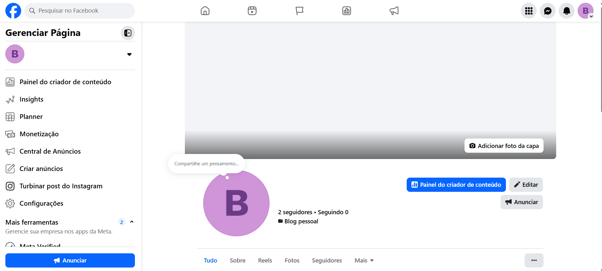
Tenha uma conta no Facebook
Para conectar seu WhatsApp Business ao nosso sistema, você precisa ter uma conta no Meta Business Manager. É gratuito e leva menos de 5 minutos para criar.
- Acesse business.facebook.com
- Clique em "Criar"
- Preencha o nome da empresa, seu nome e o e-mail
- Confirme o e-mail recebido na sua caixa de entrada
- Use o mesmo e-mail que você usa no Facebook.
Se sua empresa já tem uma conta Business no Facebook, provavelmente já tem acesso ao Meta Business Manager.
2. Inicie a conexão pela Trinks
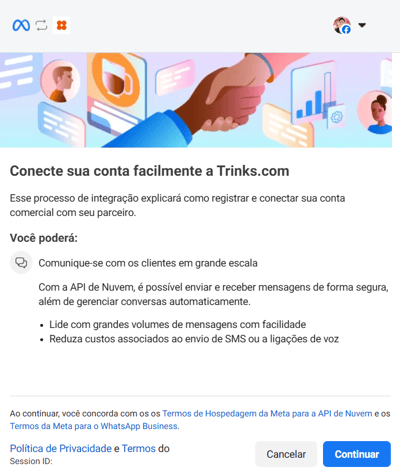
Acesse a Rotina de Mensagens no sistema Trinks indo no menu em Marketing > Automações por WhatsApp > Rotina de mensagens e clique em Iniciar Conexão.
Você será direcionado para uma janela da Meta, onde deverá seguir as instruções para conectar sua conta.
3. Selecione sua empresa na Meta
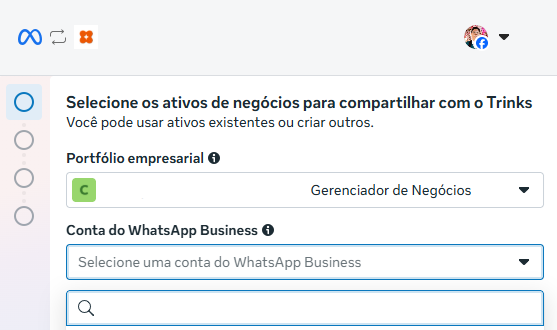
Na janela da Meta, escolha o portfólio empresarial correspondente ao seu estabelecimento.
Em seguida, localize o campo Conta do WhatsApp Business para definir como deseja conectar seu número.
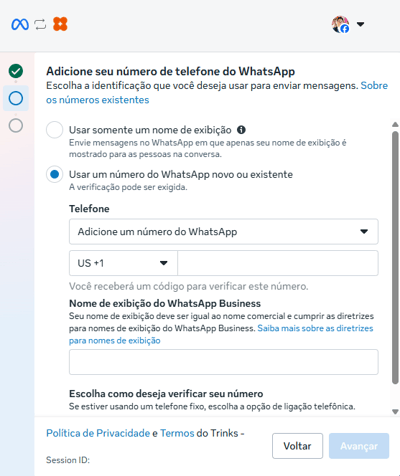
4. Informe o número do seu estabelecimento
Siga as instruções exibidas pela Meta para informar os dados do número que deseja conectar.
- Selecione a opção para adicionar um novo número.
- Informe o número de telefone com o DDD e o código do país (+55, para números do Brasil).
- Preencha o nome de exibição da empresa, conforme solicitado.
- Escolha como deseja receber o código de verificação: por SMS ou ligação telefônica.
Tenha o celular em mãos para receber o código.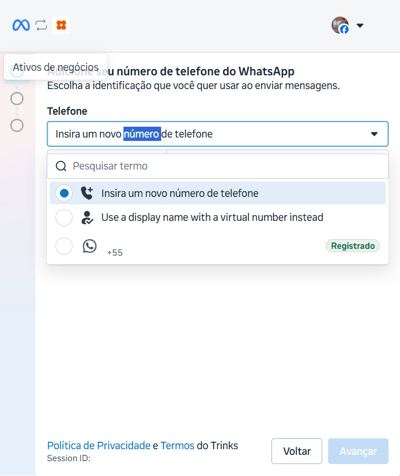
5. Valide o número de telefone
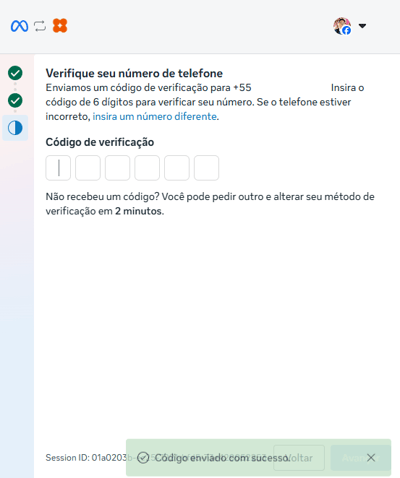
A Meta enviará um código de verificação de seis dígitos para o número informado, por SMS ou ligação telefônica.
Digite o código na tela para confirmar que você tem acesso ao número.
Se não receber o código, aguarde o tempo indicado na tela e verifique se a opção de reenviar está disponível. Se necessário, tente receber o código por ligação telefônica.
6. Conecte seu WhatsApp Business pelo QR Code
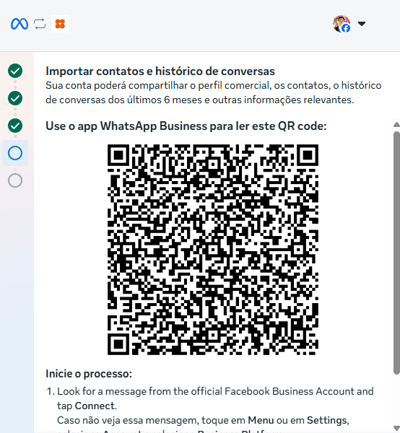
Após avançar no processo de conexão, siga as instruções exibidas pela Meta para concluir o vínculo com o aplicativo WhatsApp Business.
Quando o QR Code for apresentado, utilize o celular que tem acesso ao WhatsApp Business do número que está sendo conectado e siga as orientações da tela para escaneá-lo e concluir a vinculação.
7. Autorize a conexão
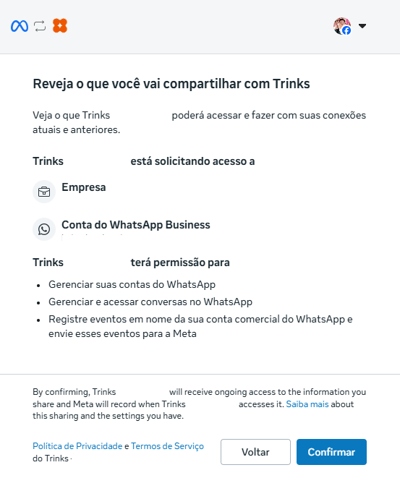
A Meta apresentará as permissões solicitadas pela Trinks para realizar a integração.
Revise as informações e clique em Confirmar para autorizar a conexão.
Aguarde a conclusão do processo.
8. Adicionar forma de pagamento
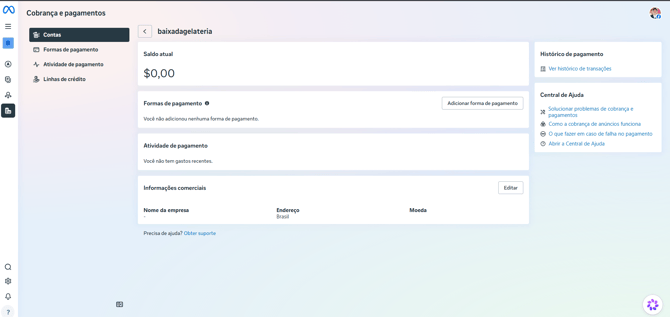
Após conectar sua conta à Trinks, clique em “Adicionar forma de pagamento”. Você será direcionado à tela de cobranças e pagamentos da Meta. Nessa tela, clique novamente em “Adicionar forma de pagamento” e siga as instruções para cadastrar a forma de pagamento da sua conta.
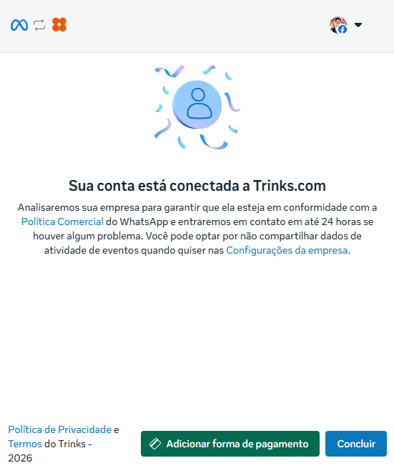
Pronto! Seu número foi conectado à Trinks
Após concluir as etapas, o número do seu estabelecimento estará conectado à Rotina de Mensagens.
Você continuará podendo utilizar o WhatsApp Business no celular para conversar com seus clientes, enquanto a Trinks utiliza o número conectado para as mensagens automáticas configuradas na Rotina.
Importante: a conexão do número e a ativação dos envios automáticos são etapas diferentes. Após concluir a integração com a Meta, verifique as orientações apresentadas neste artigo para prosseguir com a ativação dos envios.