
A Home é a primeira tela que você vê ao entrar no sistema. Ela foi pensada para te dar uma visão rápida do que está acontecendo no seu negócio — sem precisar navegar por vários menus para entender como o dia (ou o mês) está indo.
O que você encontra na Home
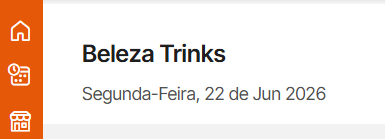
Saudação e data
No topo da página, o sistema exibe o nome do seu estabelecimento e a data de hoje. Simples, mas útil para saber que você está no lugar certo. 😄
Carrossel de funcionalidades
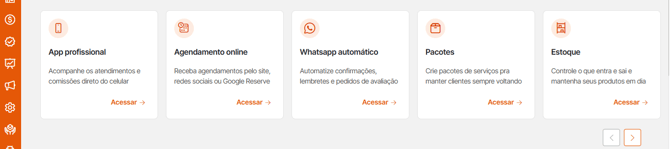
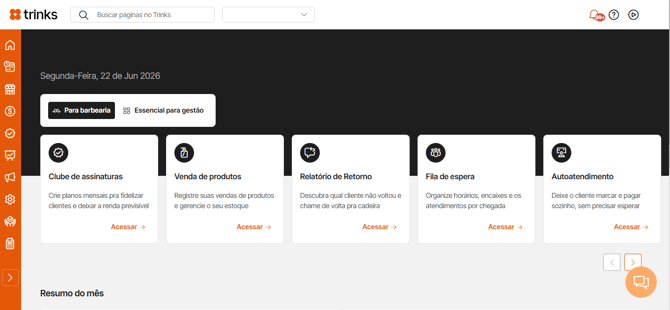
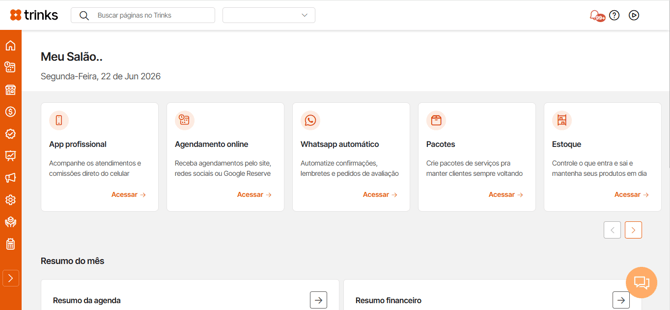
Logo abaixo da saudação, um carrossel apresenta cards clicáveis com os principais recursos do sistema — cada um com uma descrição curta e um botão de acesso direto.
- Os cards são organizados pela Trinks de acordo com o momento do seu negócio e o segmento em que você atua.
- Se o seu estabelecimento é uma barbearia, você verá duas abas: uma com recursos pensados especificamente para barbearias e outra com os essenciais para gestão.
- Para os demais segmentos, os cards exibem os recursos mais relevantes para a gestão do dia a dia.
Resumo do mês
A partir daqui começa o painel de dados. Todos os cards de resumo consideram o mês atual — do dia 1º até hoje.
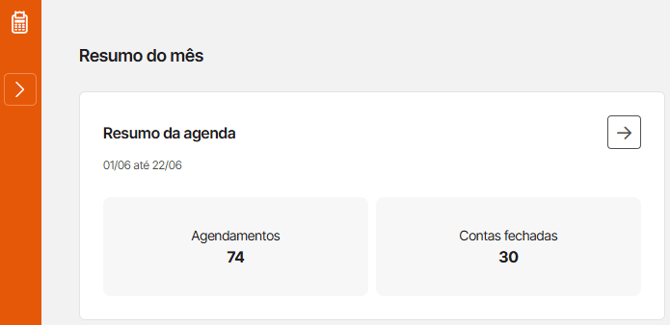
Card: Resumo da agenda
Mostra o volume de atendimento do mês em dois números:
- Agendamentos: total de agendamentos realizados (não cancelados) no período
- Contas fechadas: total de atendimentos finalizados com fechamento de conta
👉 Clique no card para ir direto à agenda.
Card: Resumo financeiro
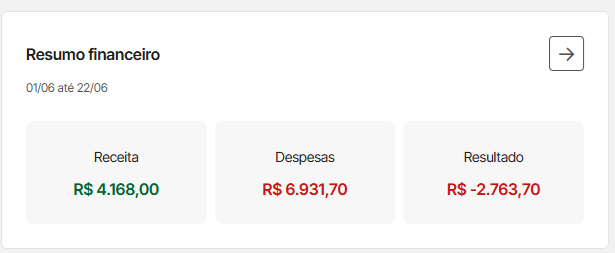
Dá uma visão rápida da saúde financeira do seu negócio no mês:
- Receita: total de entradas registradas
- Despesas: total de gastos lançados
- Resultado: a diferença entre receita e despesas — positivo (verde) ou negativo (vermelho)
👉 Clique no card para acessar o Dashboard financeiro.
⚠️ Se o seu perfil não tiver permissão para acessar o financeiro, o sistema exibirá um aviso e não vai redirecionar.
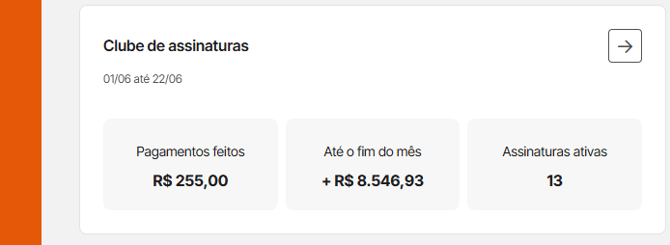
Card: Clube de Assinatura (aparece para quem tem essa permissão ativada)
O comportamento deste card muda de acordo com a sua situação:
- Se você ainda não tem o Clube: o card exibe uma apresentação do recurso com um botão para contratar ou iniciar um teste.
- Se você já usa o Clube: o card mostra os números do mês — pagamentos confirmados, pagamentos previstos até o fim do mês e total de assinaturas ativas.
👉 Clique no card para ir direto à gestão do Clube de Assinaturas.
Card: Principais despesas
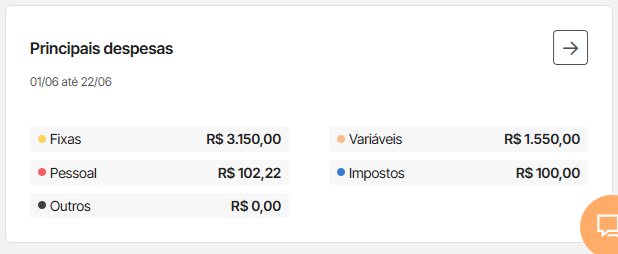
Exibe as 6 primeiras categorias de despesa cadastradas no seu estabelecimento com o valor total gasto em cada uma no mês.
💡 Se você tem muitas categorias personalizadas, as que não estiverem entre as 6 primeiras não aparecerão aqui. Você pode reorganizar a ordem das categorias nas configurações de despesas.
👉 Clique no card para ir ao Controle de Entrada e Saída.
Card: Primeiros passos (aparece apenas durante o período de configuração inicial)
Se o seu estabelecimento ainda está configurando o sistema, este card exibe uma lista de tarefas guiadas para te ajudar a dar os primeiros passos. Assim que você conclui todas as etapas, o card desaparece automaticamente.
Banner especial: período de teste (aparece apenas durante a degustação gratuita)
Se você está no período gratuito, um banner aparece no início da página informando quantos dias ainda restam.
Diferenças visuais por perfil e por segmento
📌 Importante: a Home completa está disponível para o perfil de Administrador. Profissionais com outros perfis são direcionados direto para a agenda ao fazer login.
O visual da Home se adapta ao tipo do seu estabelecimento:
- Barbearias: tema escuro, com fundo preto na parte superior da página, e acesso a um carrossel exclusivo com recursos do segmento.
- Demais segmentos: tema claro, com fundo branco e carrossel de recursos essenciais.
Navegando pelas páginas do sistema
Pronto: Agora que você já tem uma visão geral dos indicadores do seu negócio e acesso rápido a funcionalidades importantes para seu dia a dia de gestão, pode explorar também todas as facilidades disponíveis através de dois caminhos:
- Você pode clicar na caixa com o ícone de lupa no topo do sistema. Ali você poderá Buscar páginas digitando texto do que está procurando. Os itens encontrados serão exibidos em lista para você clicar e ir direto para onde precisa.

-
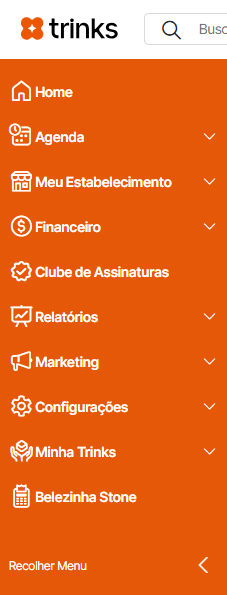
Você também pode usar o menu lateral de navegação, seja abrindo os sub-itens ao clicar no ícone da categoria, seja expandindo o menu completo para visualizar o título de cada sessão (ex: Agenda, Meu Estabelecimento, entre outros).
Ficou com dúvida? Fale com a gente.