
Nosso controle de estoque é super completo! Você pode realizar o inventário de produtos do seu estabelecimento de forma rápida e simples com a Trinks.
Mas primeiro, por que fazer inventário?
O inventário nada mais é que a identificação, classificação e contagem dos produtos em estoque. Através dele você consegue conferir se os registros de entrada e saída estão de acordo com a realidade, tomar decisões sobre uma nova compra de produto, zerar o estoque, verificar produtos danificados ou encalhados, etc.
Então, se você não sabe quantos e quais produtos possui, ou qual o valor total do seu estoque, talvez esteja na hora de realizar um inventário.
Criando um novo inventário
Antes de iniciar o inventário, é importante verificar se todos os seus produtos estão identificados e categorizados. Definir a periodicidade do inventário e quem será responsável pela contagem.
Para criar um novo inventário, basta ir na área Meu Estabelecimento > Produtos > Inventário e clicar em "+ Inventário".

Selecione se deseja listar para a contagem todos os produtos do seu estoque, apenas produtos de uma determinada categoria ou produtos de um determinado fabricante.

Contagem de produtos
Na tela de contagem serão exibidas as informações cadastradas no produto, o estoque atual e a diferença.
A contagem deve ser feita para cada produto listado, na coluna "Contagem".

Por padrão, o Trinks preencherá a coluna "Estoque atual" de acordo com as informações já cadastradas no seu estoque. Você poderá editá-las diretamente na página do inventário, de acordo com sua atual contagem.
"Para desabilitar a função de preencher automaticamente, basta ir em Configurações > Configurações Gerais, selecionar "Não" na opção "Abrir inventário com contagem igual ao estoque atual".

Após efetuar a contagem de todos os produtos, clique em "Finalizar".
Será exibida a lista com todos os produtos com diferença.

📌Antes de concluir, confira se as informações estão corretas. Se necessário volte a tela de contagem para corrigir as informações.
Após validação dos itens com diferença clique em "continuar".

Ao clicar em continuar, o Trinks fará o ajuste de estoque automaticamente para igualar a contagem ao estoque atual.
Será incluída a informação "Ajuste Inventário" para as entradas e saídas efetuadas no ajuste.
💡 Quer agilizar a sua contagem? Agora a Trinks permite que você importe suas contagens de inventário em lote via arquivo CSV! 😉 Com essa novidade, você preenche tudo de forma automática, evita erros manuais e ganha muito mais agilidade no seu BackOffice.
Como importar contagens de inventário via arquivo CSV
A gente sabe que contar produto por produto na mão pode ser uma tarefa demorada e cansativa, né? Para deixar a sua rotina de gestão muito mais ágil e livre de erros manuais, A Trinks conta com o recurso de importação de contagens em lote via arquivo CSV!
Diga adeus às tarefas intermináveis e venha automatizar o seu BackOffice num piscar de olhos! Confira o passo a passo completo abaixo:
📑 Passo 1: Acesse a tela de contagens
No menu lateral do seu sistema, navegue pelo caminho:
-
Meu Estabelecimento → Produtos → Inventários
⚙️ Passo 2: Verifique a disponibilidade do recurso
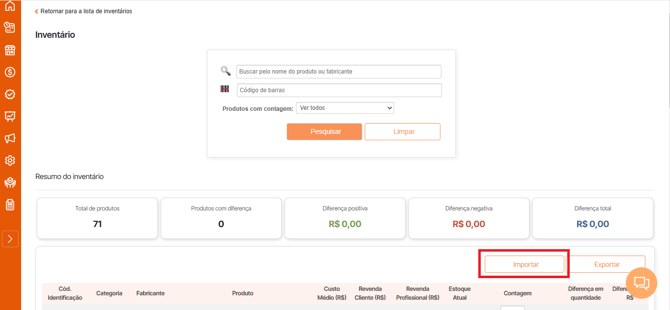
O botão Importar fica visível na barra superior da tela.
Fique atento: Esse botão só aparece se o status do inventário atual permitir a alteração e edição de contagens, combinado?
📤 Passo 3: Ative a área de upload
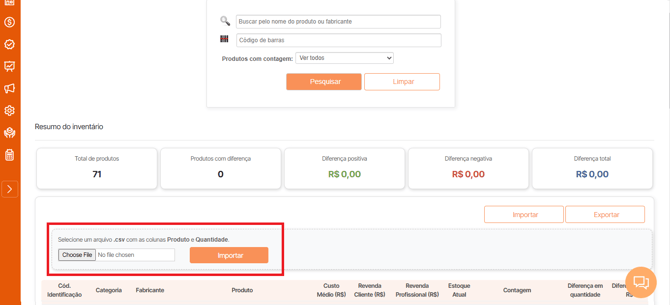
Clique no botão Importar. Uma área de upload inline (caixa para arrastar ou selecionar o arquivo) se abre automaticamente logo abaixo dos botões principais.
📊 Passo 4: Prepare e selecione o seu arquivo CSV
Para que A Trinks faça a leitura correta e atualize os seus dados sem problemas, o seu arquivo CSV precisa conter exatamente estas duas colunas:
-
Produto
-
Quantidade
Selecione o arquivo do seu computador ou arraste-o diretamente para a área indicada.
⏱️ Passo 5: Confirme o processamento dos dados
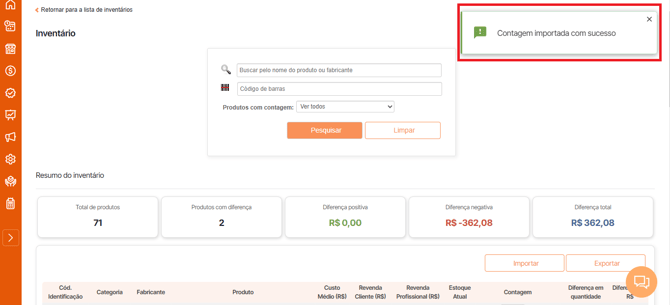
Assim que você insere o arquivo, o sistema faz a leitura dos dados em tempo real (diretamente no seu navegador) e preenche os campos automaticamente na tela, sem recarregar a página! ✨
Ao finalizar com sucesso, o sistema exibe a mensagem: "Contagem importada com sucesso" e oculta a área de upload.
🧠 Regras importantes para o preenchimento automático
Para garantir o controle total da sua operação, o sistema segue alguns comportamentos inteligentes:
-
O inventário não fecha sozinho: A importação serve apenas para preencher os campos da tela. O inventário não é finalizado automaticamente, permitindo que você revise tudo antes de encerrar.
-
Divisão para produtos fracionados: Se o produto tiver uma medida por unidade maior que 1, A Trinks divide a quantidade importada de forma automática: o quociente vai para o campo de unidades (UN) e o resto vai para a Unidade de medida. Nos produtos unitários, o valor preenche diretamente o campo UN.
⚠️ O que fazer em caso de erros na importação?
Se o sistema encontrar alguma inconsistência no seu arquivo CSV durante o processamento, ele exibe uma lista detalhada de erros por linha na própria área de upload. Fique de olho nos seguintes cenários que geram falhas:
-
❌ Quantidades com valores negativos.
-
❌ Valores que não sejam numéricos.
-
❌ Código ou nome de produto não encontrado no seu estoque.
Caso isso aconteça, corrija as linhas apontadas no seu arquivo CSV e faça o upload novamente.
Impressão de inventário
Depois de concluir seu inventário você poderá imprimi-lo, clicando em visualizar e imprimir todos os itens do inventário ou apenas a diferença.
Consulta de inventários
Todos os inventários concluídos, em aberto e cancelados, poderão ser consultados na área inventários.

Você conseguirá editar ou cancelar os inventários com status aberto e visualizar os inventários concluídos.
📌 O Inventário estará disponível para os colaboradores com permissão de acesso total à Trinks.