
A Agenda é o coração do seu estabelecimento dentro da Trinks. É por ela que você cria, visualiza e gerencia todos os atendimentos do seu negócio — tudo em um só lugar, de forma simples e organizada.
Como acessar
No menu lateral, clique em Agenda. Você verá as colunas de cada profissional com os agendamentos do dia já organizados por horário.
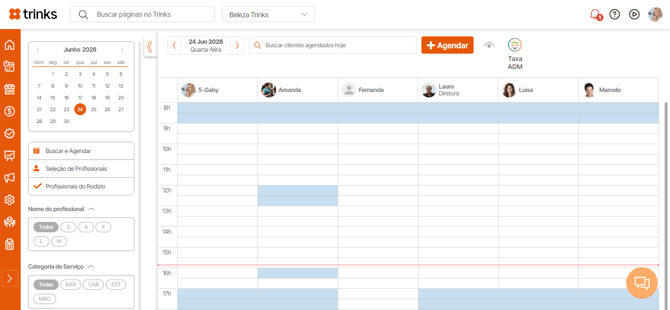
Visão geral da tela
A tela de Agenda é dividida em colunas por profissional. Cada coluna representa um profissional ativo no dia e exibe todos os horários marcados para ele.
Na parte superior, você encontra:
- Navegação de datas — avance ou volte entre os dias usando as setas, ou clique diretamente na data para ir a um dia específico.
- Filtros — refine o que aparece na agenda por profissional, serviço ou status do agendamento.
- Botão de novo agendamento — cria uma reserva manualmente pelo balcão.

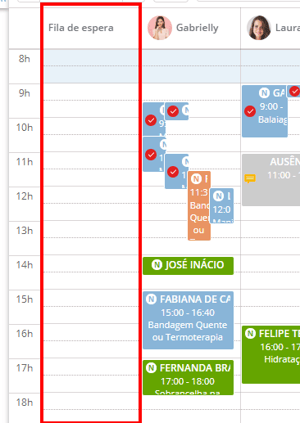
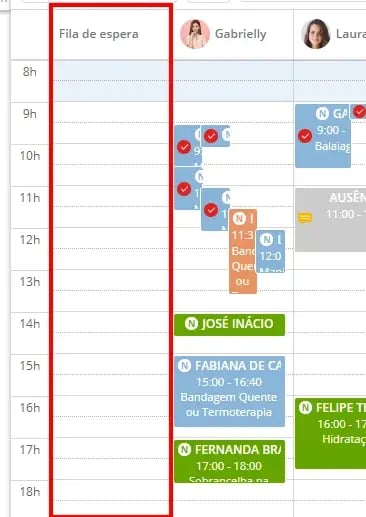
📌 Dica: Se o seu estabelecimento utiliza a Fila de Espera, ela aparece como uma coluna especial à esquerda da agenda, antes das colunas dos profissionais.
Configurando a visualização da agenda
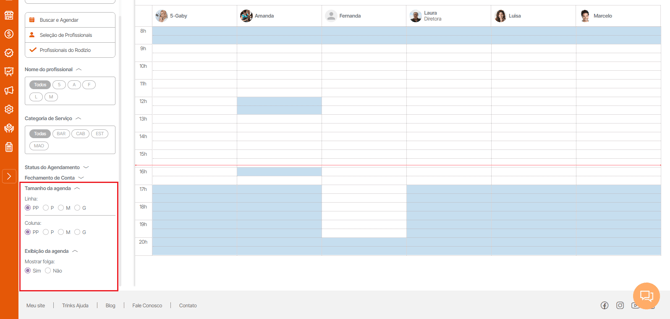
Você pode personalizar o tamanho e a exibição da sua agenda de acordo com a sua preferência. As opções disponíveis são:
- Largura das colunas dos profissionais — útil quando você tem muitos profissionais na tela ao mesmo tempo.
- Altura das linhas de horário — controla o espaço visual de cada faixa de hora, facilitando a leitura em dias cheios.
- Exibir ou ocultar profissionais de folga — escolha se quer ver ou esconder na grade os profissionais que estão folgando naquele dia.
Para mais detalhes, veja "Como configurar a visualização da minha agenda" 👇
Usando os filtros da agenda
Os filtros ajudam a focar nas informações mais relevantes para o seu dia.
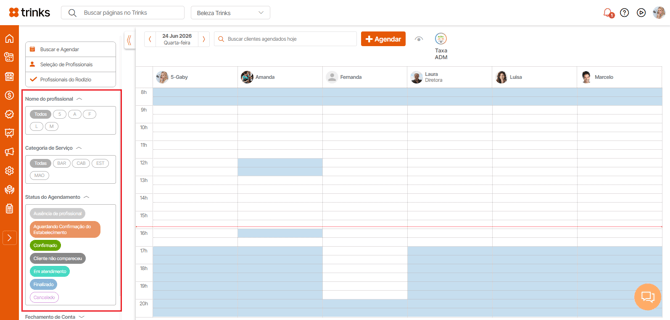
Você pode filtrar por:
- Profissional — visualize a agenda de um único profissional
- Serviço — filtre pelos tipos de atendimento
- Status — veja apenas os agendamentos em determinado status (ex.: só os confirmados, só os que estão aguardando)
Para mais detalhes, veja "Como utilizar os filtros da agenda" 👇
Criando um novo agendamento
Para criar um agendamento pelo balcão, você tem duas formas:
- Clique em qualquer horário disponível na coluna do profissional desejado — um formulário será aberto já com o profissional e o horário pré-selecionados.
- Clique no botão "+ Agenda" no canto superior da tela — preencha todos os campos manualmente.
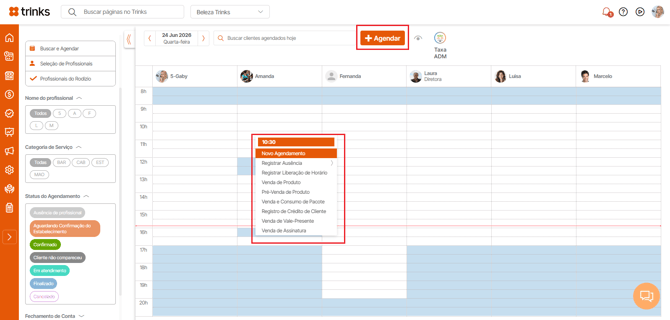
- Cliente — pesquise pelo nome ou cadastre um novo clicando no +
- Profissional
- Serviço
- Data e horário
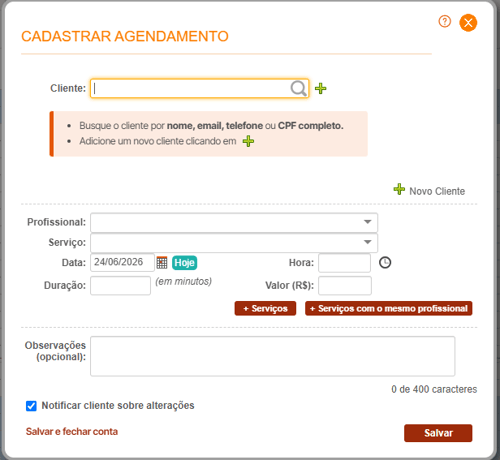
Se quiser agendar mais de um serviço de uma vez para o mesmo cliente, utilize o botão "+ Adicionar serviço" ainda dentro do formulário de agendamento. Para mais detalhes assista "Como agendar mais de um serviço por vez" 👇
📌 O sistema valida automaticamente se o horário escolhido está disponível para aquele profissional — sem sobreposição com outros agendamentos, ausências ou horários fora do expediente.
Editando e reagendando
Para editar um agendamento já criado, clique sobre o card dele na agenda e selecione "Ver/Editar Agendamento".
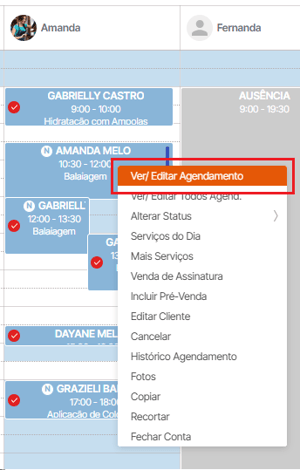
- Data e horário
- Profissional
- Serviço
- Cliente
Ao alterar a data ou o profissional de um agendamento futuro, o cliente recebe automaticamente um e-mail de notificação com as novas informações.
Para mais detalhes assista "Como reagendar um agendamento" 👇
Status dos agendamentos
Cada agendamento tem um status que indica em que etapa do atendimento ele se encontra. Os status disponíveis são:
|
Status
|
O que significa
|
|---|---|
|
🟡 Aguardando confirmação
|
O agendamento foi criado, mas ainda não foi confirmado pelo estabelecimento
|
|
🟢 Confirmado
|
O horário está confirmado e o cliente comparecerá
|
|
🔵 Em atendimento
|
O cliente já chegou e o atendimento está em andamento
|
|
✅ Finalizado
|
O atendimento foi concluído
|
|
❌ Cancelado
|
O agendamento foi cancelado
|
|
⚫ Cliente não compareceu
|
O cliente não apareceu no horário marcado
|
📌 O status padrão dos novos agendamentos (se ele começa como "Aguardando confirmação" ou já "Confirmado") é definido nas configurações do seu estabelecimento.
Assista no vídeo abaixo quais são os status de agendamento que temos na Trinks e como alterá-los na agenda. 👇
Cancelando um agendamento
Para cancelar, clique sobre o card do agendamento e selecione "Cancelar". Informe o motivo do cancelamento — esse texto pode ser enviado por e-mail para o cliente.
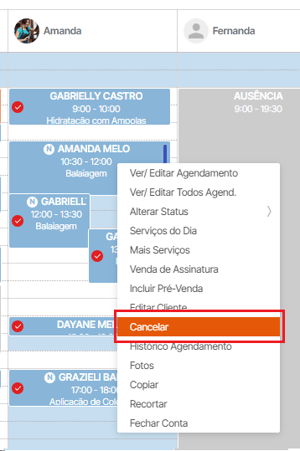
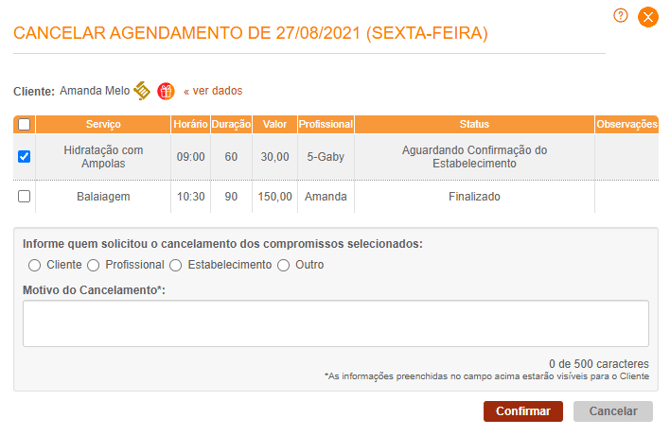
Para mais detalhes assista "Como cancelar agendamento" 👇
Agendamento recorrente
Tem um cliente que vem toda semana? Com o agendamento recorrente, você não precisa criar o horário toda vez — o sistema repete a reserva automaticamente.
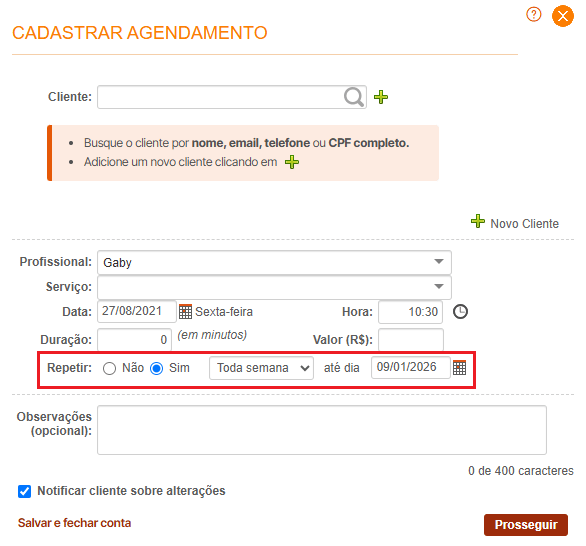
Como criar:
- Crie um agendamento normalmente
- No campo "Repetir", selecione "Sim"
- Escolha a frequência: semanal, quinzenal ou mensal
- Defina até qual data a recorrência deve se repetir
📌 O limite máximo de duração de uma recorrência é de 360 dias.
Na agenda, os agendamentos recorrentes são identificados pelo ícone 🔄 no card.
Você também pode estender uma recorrência que está perto do fim: clique no agendamento > "Ver/Editar Agendamento" > "Estender recorrência" > informe a nova data de fim.
Para mais detalhes:
Etiquetas nos agendamentos
Você pode criar etiquetas coloridas e adicioná-las aos agendamentos para organizar sua agenda visualmente — por tipo de serviço, prioridade ou qualquer critério que faça sentido para o seu negócio.
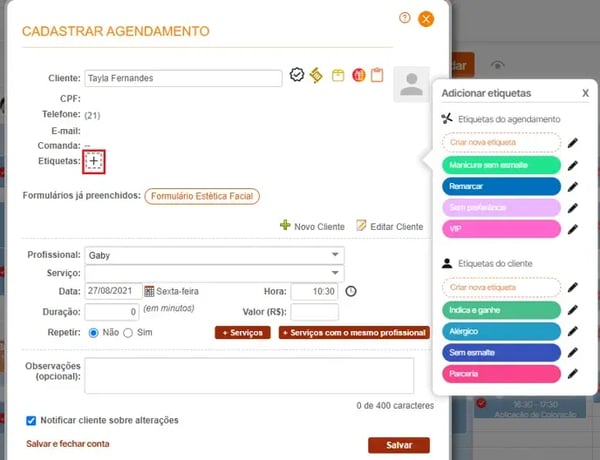
Para mais detalhes assista:
Ausência de profissional
Se um profissional precisar se ausentar, você pode registrar o período de ausência diretamente na agenda. Isso bloqueia os horários dele e evita que novos agendamentos sejam criados naquele intervalo.
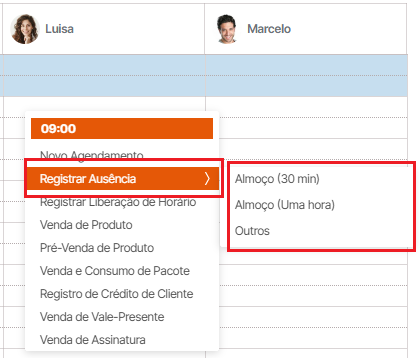
Como registrar:
- Clique sobre um horário na coluna do profissional
- Selecione "Definir ausência"
- Informe o período
Para mais detalhes: 👇
Fila de Espera
A Fila de Espera é para estabelecimentos que atendem por ordem de chegada ou que precisam encaixar clientes sem hora marcada.
Quando ativada, ela aparece como uma coluna especial à esquerda da agenda. Os registros são feitos por ordem cronológica — sempre no horário atual de cadastro. Quando um profissional ficar disponível, é só editar o agendamento da fila e indicar o profissional: o card migra automaticamente para a coluna correta.
Como ativar: Configurações > Configurações do Sistema > Configurações Gerais > Fila de Espera
Para mais detalhes: Fila de Espera
Dias especiais e liberação de agenda
Precisa abrir o estabelecimento em um dia que normalmente ficaria fechado? Ou liberar a agenda de um profissional fora do horário padrão?
- Como abrir a agenda em dias especiais
- Como liberar a agenda de um profissional
Fechando a conta de um atendimento
Ao finalizar um atendimento, clique sobre o card do agendamento e selecione "Fechar Conta". Você será direcionado para a tela de checkout, onde poderá:
- Adicionar ou remover serviços e produtos
- Aplicar descontos
- Escolher a forma de pagamento
- Registrar dívidas ou créditos do cliente
Para mais detalhes: Como fechar a conta dos clientes
Notificações automáticas
A Trinks envia notificações automáticas para os clientes e profissionais em vários momentos do ciclo de um agendamento:
- ✅ Novo agendamento criado
- 🔄 Alteração de data, horário ou profissional
- ❌ Cancelamento
- ⏰ Lembrete antes do horário marcado
Para configurar os lembretes: 👇
Agendamento online
Além dos agendamentos criados pelo balcão, a Trinks permite que os clientes do seu estabelecimento agendem sozinhos por vários canais:
- 🌐 Hotsite — sua página exclusiva na Trinks
- 🔍 Google — direto na busca do Google
- 📸 Instagram — pelo perfil do seu estabelecimento
- 💬 WhatsApp Business — com link automático para o hotsite
- 📱 App Trinks — pelo aplicativo dos consumidores finais
- 🤖 API — Outras integrações, como bots de agendamento contratados
Para saber mais: Conheça todas as possibilidades de agendamento online com a Trinks
Agenda pelo aplicativo Trinks Profissional
O app Trinks Profissional (disponível para Android e iOS) permite que donos e profissionais gerenciem a agenda de qualquer lugar. As visualizações disponíveis no app são: Dia, Semana, Mês e Lista.
Para mais detalhes: Agenda e Agendamentos através do Aplicativo Trinks Profissional