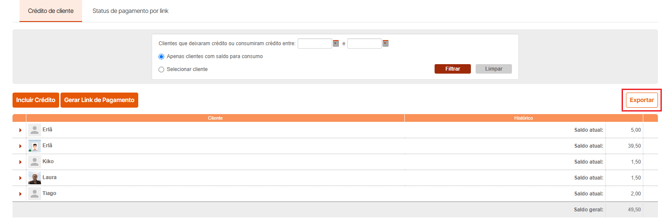
O Crédito do cliente permite registrar, consultar e utilizar saldos de crédito que os clientes acumulam no seu estabelecimento. Funciona como uma carteira virtual: o cliente deixa um valor no salão e usa quando quiser.
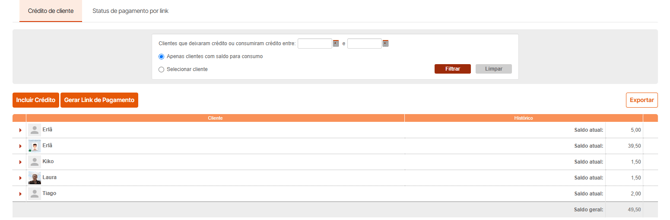
Como funciona o crédito
O crédito pode ser gerado de várias formas:
- Lançamento manual (ex: cliente paga adiantado)
- Troco lançado como crédito no fechamento de conta
- Venda de crédito por Link de Pagamento (quando disponível)
O saldo fica registrado no perfil do cliente e pode ser utilizado em qualquer atendimento futuro no fechamento de conta.
Configurar Crédito de Cliente
Para começar a usar o Crédito de Cliente basta configurar em Configurações > Configurações do sistema > Formas de Pagamento e selecionar Crédito de Cliente. As informações são salvas automaticamente, e pronto, sua agenda já estará configurada.

📌 Caso a taxa de operadora esteja configurada para descontar do seu profissional, ao selecionar Crédito de Cliente você também pode configurar a porcentagem a ser descontada na comissão sempre que for utilizada esta forma de pagamento.
Consultando os créditos
A tela possui duas abas:
Crédito de cliente
Aqui você vê todos os clientes com movimentação de crédito no período.
Filtros disponíveis:
- Período: selecione o intervalo de datas desejado
- Apenas clientes com saldo para consumo: lista somente quem ainda tem crédito disponível
- Selecionar cliente: pesquise por um cliente específico


Status de pagamento por link
Acompanhe os créditos adquiridos por Link de Pagamento e o status de cada transação.

Como incluir crédito manualmente
- Acesse Meu Estabelecimento > Clientes > Crédito do cliente
- Clique em Incluir Crédito
- Selecione o cliente e informe o valor
- Confirme o lançamento
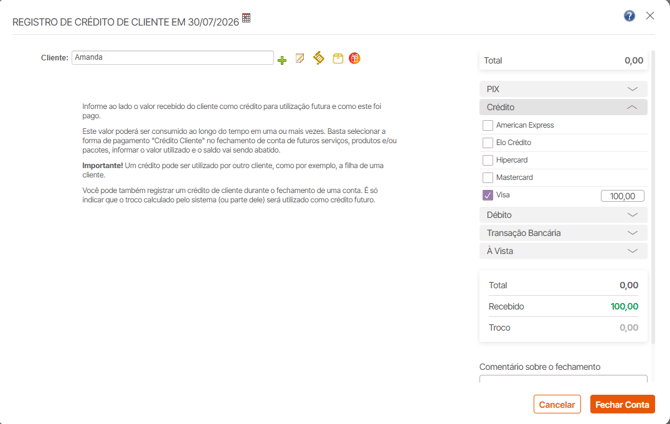
Como lançar troco como crédito no fechamento de conta
Quando o valor pago pelo cliente for maior que o total da conta e houver troco calculado, o sistema exibirá automaticamente a opção de converter o troco em crédito:
- No fechamento de conta, após informar a forma de pagamento e o valor recebido, aguarde o cálculo do troco.
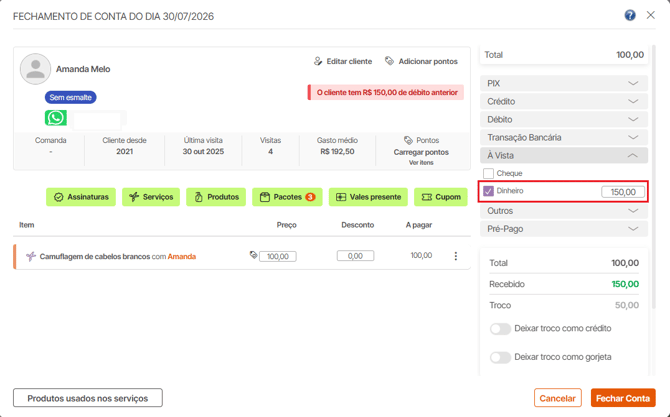
- Quando o troco aparecer, ative o "Deixar troco como crédito"
- Informe o valor que será registrado como crédito (pode ser o troco total ou parte dele)
- Feche a conta normalmente
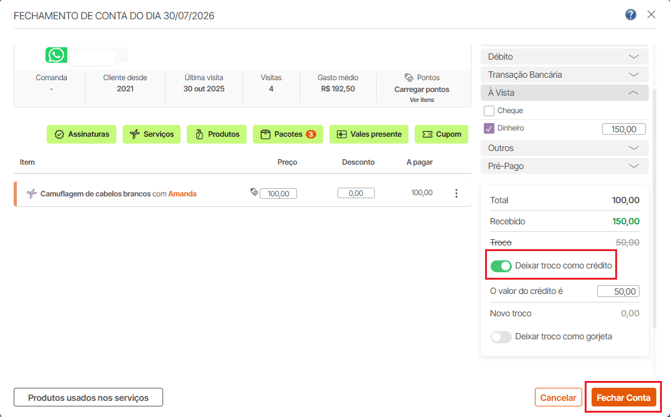
O valor ficará disponível para uso futuro no perfil desse cliente.
Vídeo tutorial 👇
Como utilizar o crédito no fechamento de conta
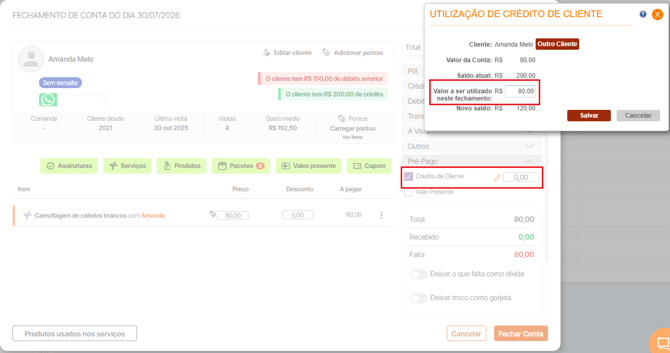
- Abra o fechamento de conta do cliente.
- Na seção de pagamento, selecione a forma de pagamento "Crédito Cliente".
- Informe o valor que será descontado do saldo
- O saldo vai sendo abatido a cada uso — o crédito pode ser consumido em uma ou várias vezes.
💡 Se o crédito não cobrir o valor total, você pode combinar o Crédito Cliente com outra forma de pagamento no mesmo fechamento.
Vídeo tutorial 👇
Gerar Link de Pagamento para crédito
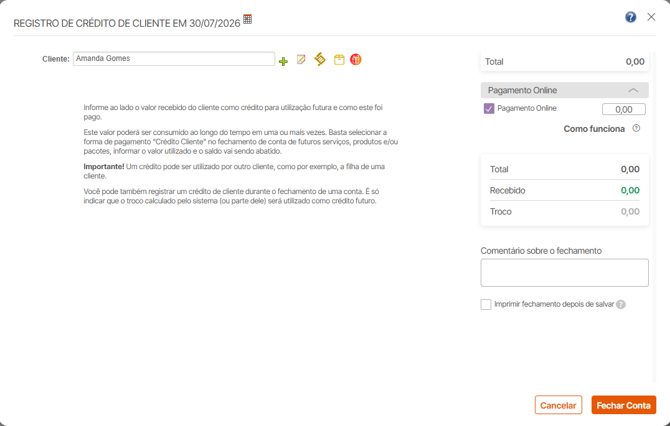
Se o seu estabelecimento tem o Link de Pagamento habilitado, você pode enviar um link para o cliente comprar crédito de forma online:
- Clique em Gerar Link de Pagamento
- Informe o cliente e o valor
- Compartilhe o link gerado
📌 O Link de Pagamento está disponível para estabelecimentos com a funcionalidade de venda online ativa.
→ Como vender crédito de cliente por Link de Pagamento
Como estornar o crédito do cliente
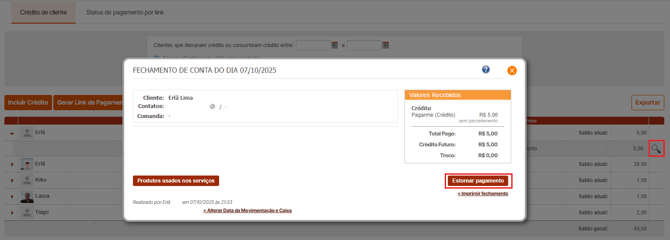
O estorno do crédito é feito através do estorno do fechamento de conta em que o crédito foi registrado:
- Localize o fechamento de conta referente ao crédito (você pode acessar pelo histórico do cliente na tela de Crédito do cliente, clicando no ícone de visualização ao lado do registro)
- No fechamento de conta, utilize a opção de Estornar
⚠️ Atenção: créditos adquiridos via Link de Pagamento (pagamento online) não podem ser estornados por essa tela. Para esses casos, entre em contato com o suporte.
Vídeo tutorial 👇
Exportar
Clique em Exportar para baixar o relatório de créditos em formato de planilha.