
Aqui você encontra um raio-x de todos os clientes que saíram do seu estabelecimento sem quitar o valor dos serviços ou produtos. É o lugar certo para acompanhar quem deve e agir rapidamente para receber.
Como habilitar o débito do cliente?
O que aparece nessa tela?
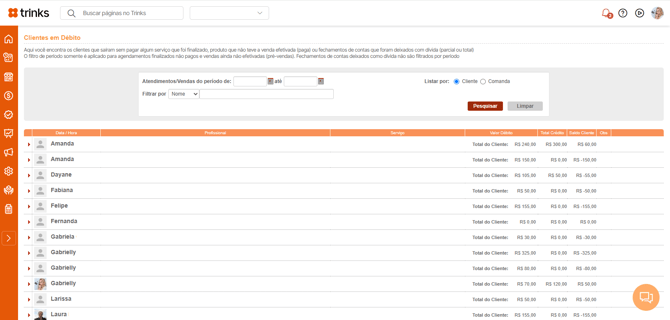
A tela reúne três tipos de pendência financeira:
- Agendamentos finalizados sem pagamento — serviços que foram realizados e finalizados, mas o cliente não pagou na saída.
- Pré-vendas em aberto — produtos que tiveram a venda iniciada, mas o pagamento não foi efetivado.
- Fechamentos de conta com dívida deixada — casos em que o fechamento de conta foi feito com valor parcialmente pago ou totalmente em aberto (a dívida ficou registrada no sistema).
📌 Importante: O filtro de período se aplica apenas aos agendamentos não pagos e às pré-vendas. Os fechamentos de conta com dívida aparecem sempre, independente do período selecionado.
Como acessar
No menu lateral, acesse: Meu Estabelecimento > Clientes > Clientes em Débito ou também em Relatórios > Clientes em Débito
Essa tela exige permissão de acesso. Caso não a visualize, entre em contato com o administrador do sistema para verificar as permissões do seu usuário.
Filtros disponíveis

Antes de pesquisar, você pode refinar os resultados com os seguintes filtros:
|
Filtro
|
O que faz
|
|---|---|
|
Período (de / até)
|
Filtra agendamentos não pagos e pré-vendas dentro do intervalo de datas. Não afeta dívidas de fechamento.
|
|
Filtrar por
|
Busca um cliente específico por Nome, CPF, Telefone ou E-mail
|
|
Listar por
|
Organiza os resultados por Cliente ou por Comanda (disponível apenas para estabelecimentos com comanda ativa)
|
|
Exibir apenas comandas
|
Mostra somente registros vinculados a comandas (aparece quando o modo "Comanda" está selecionado)
|
⚠️ As datas informadas não podem ser futuras, e a data de início não pode ser maior do que a data de fim.
Como a listagem é organizada
Os resultados aparecem em três níveis, que você pode expandir clicando no ícone + de cada linha:
Nível 1 — Por cliente (ou comanda)

Visão geral de quem deve, com:
- Nome e foto do cliente
- Total do débito do cliente
- Total de crédito que o cliente possui (modo "por cliente")
- Saldo do cliente = crédito disponível menos o valor em débito (modo "por cliente")
Nível 2 — Por dia (ou por dívida deixada)

Ao expandir um cliente, você vê os dias em que há pendência:
- Data e dia da semana do atendimento
- Total do dia em débito
- Para fechamentos com dívida: aparece a descrição "Fechamento de conta com dívida deixada pelo cliente"
Nesse nível, você encontra dois botões de ação:
- 👉 Fechar Conta — abre o fechamento de conta para aquele atendimento, permitindo registrar o pagamento
- 👉 Pagar Dívida — abre o modal de pagamento de dívidas (disponível para fechamentos com dívida deixada)
Vídeo tutorial 👇
Nível 3 — Detalhes do atendimento

Ao expandir um dia, você vê cada item individualmente:
- Horário do atendimento
- Profissional responsável
- Nome do serviço ou produto
- Valor individual
- Observações do agendamento (ícone de comentário, quando houver)
- Menu de ações do agendamento ou da pré-venda
Total geral

No rodapé da listagem, o sistema exibe:
- Total Geral de todos os débitos listados
- Total de Crédito de todos os clientes listados
- Total de Saldo (crédito menos débito, consolidado)