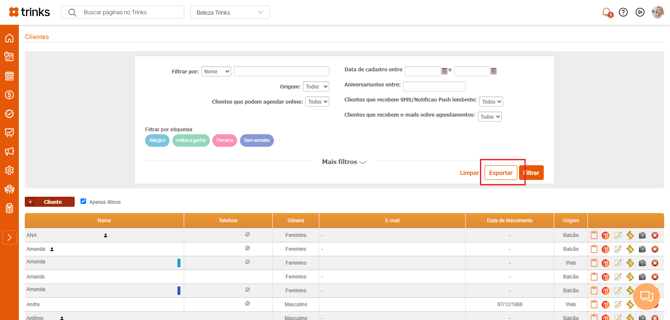
A tela Todos os clientes é onde fica centralizado o cadastro de toda a sua clientela. Você pode adicionar novos clientes, editar informações, ver o histórico de atendimentos e muito mais.
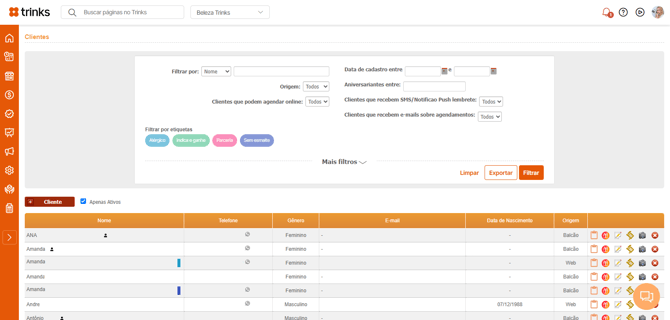
Cadastrar um novo cliente
- Acesse Meu Estabelecimento > Clientes > Todos os clientes
- Clique no botão + Cliente
- Preencha os dados: nome, telefone, e-mail, data de nascimento, gênero e outras informações
- Clique em Salvar
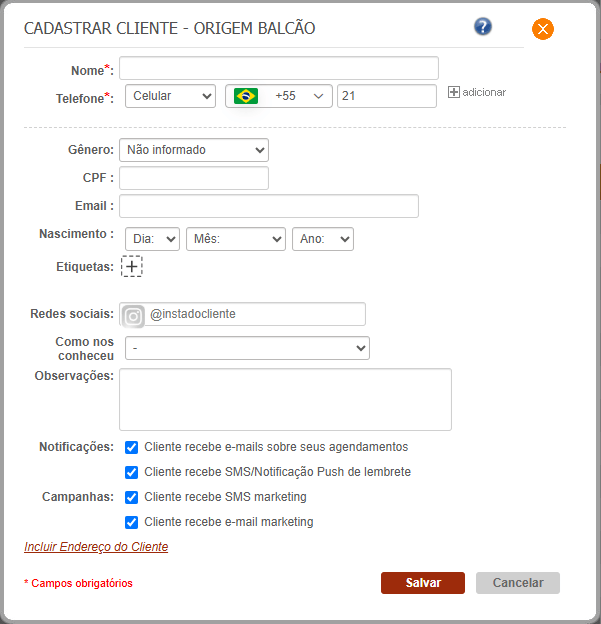
📌 Quanto mais completo o cadastro, melhor para comunicação e fidelização. Campos como e-mail e CPF permitem vincular o cliente ao agendamento online.
Vídeo tutorial 👇
Buscar e filtrar clientes
Use o campo de busca no topo da lista para encontrar um cliente pelo nome.
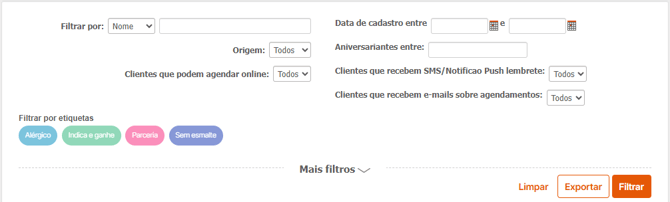
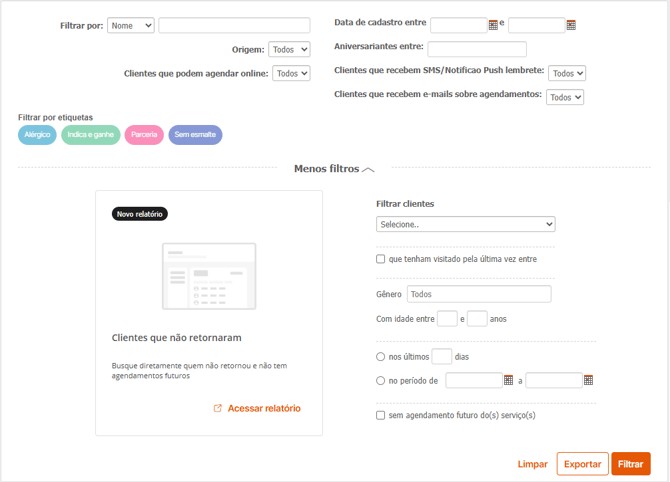
Clique em Mais filtros para opções avançadas, como filtrar por etiqueta, origem do cadastro ou status.
Para limpar os filtros e voltar a ver todos os clientes, clique em Limpar.
O que você pode fazer em cada cadastro
Na lista de clientes, cada linha tem ações rápidas disponíveis:
- ✏️ Editar/Visualizar — Abra o cadastro para editar ou visualizar as informações
- 📜 Histórico — Veja todos os atendimentos e compras do cliente no estabelecimento
- 📋 Ficha do cliente — Acesse a ficha completa com acompanhamentos e formulários
- ⭐ Pontos de fidelidade — Visualize o saldo de pontos ou adicione pontos avulsos (se você tiver o Programa de Fidelidade ativo)
- 📷 Fotos — Adicione ou visualize fotos do cliente
- ❌ Inativar — Desative o cadastro sem excluir o histórico
Clientes inativos podem ser reativados a qualquer momento pelo ícone de reload 🔄

Vídeos tutoriais👇
Como consultar o histórico do cliente
Como consultar os pontos de fidelidade do cliente
Como inativar um cliente
Como reativar um cliente
Informações exibidas na lista
A listagem mostra as seguintes colunas para cada cliente:
- Nome (com indicação de cadastro incompleto ⚠️, se for o caso)
- Telefone
- Gênero
- Data de nascimento
- Origem (balcão, app, Google Reserve etc.)
- Etiquetas (marcadores coloridos para segmentar clientes) - Clique aqui e saiba como associar etiquetas aos clientes.

Unificar cadastros duplicados
Se um cliente tem dois cadastros (um feito no balcão e outro pelo app), você pode unificá-los:
Basta você editar o cadastro do balcão no ícone de papel e lápis e adicionar o e-mail do cliente.

Quando você adicionar o e-mail, automaticamente abrirá uma janela perguntando se você quer unificar os cadastros e basta você clicar em “sim”.
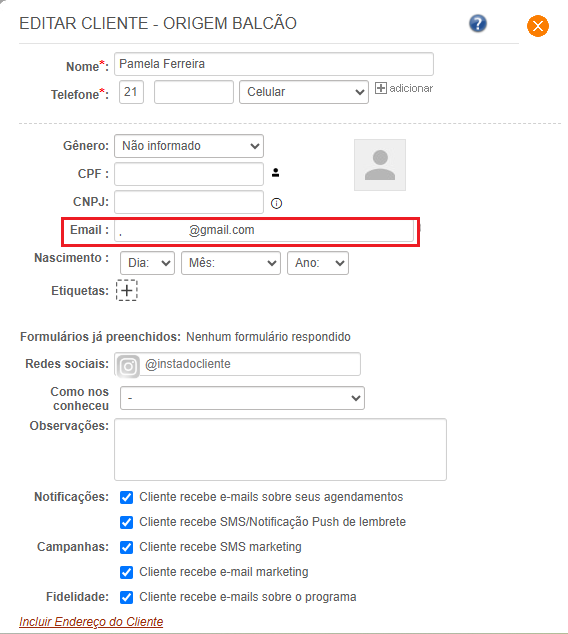

Pronto! Agora você tem um só cadastro para a mesma pessoa e além disso, todo o histórico de atendimentos dela será unificado.
📌 Lembrando que, essa ação é irreversível. Após confirmar a unificação, não será possível desfazê-la. Em caso de divergência de dados, os campos do cadastro Web prevalecem sobre os dados do cadastro de balcão.

Exportar a lista de clientes
Para exportar a lista, aplique os filtros desejados e clique em Exportar (ou Excel). O arquivo será baixado no seu computador.