
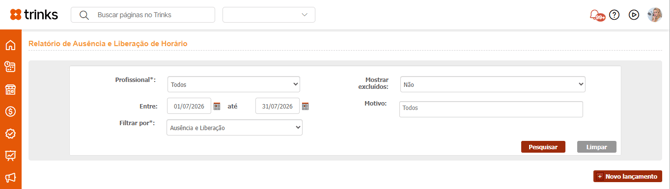
A tela de Ausências de Profissionais (também chamada de Relatório de Ausência e Liberação de Horário) é onde você registra e consulta todos os períodos em que um profissional ficou fora da agenda — seja por uma ausência, seja por uma liberação de horário extra.
O que são Ausência e Liberação?
Aqui você trabalha com dois tipos de lançamento diferentes, e é importante entender a diferença:
|
Tipo
|
O que faz
|
|---|---|
|
Ausência
|
Bloqueia a agenda do profissional durante o período informado. Nenhum agendamento pode ser feito nesse intervalo.
|
|
Liberação
|
Abre a agenda do profissional em um período fora do horário de trabalho normal dele. Permite agendamentos em horários que normalmente não estariam disponíveis.
|
Exemplo prático: Se uma profissional normalmente não trabalha aos sábados e vai atender em um sábado específico, você registra uma liberação para esse dia. Se ela trabalha normalmente mas vai faltar numa quarta-feira, você registra uma ausência.
Consultando os registros
Ao entrar na tela, você encontra um painel de filtros para consultar os lançamentos já feitos. Configure os filtros desejados e clique em Pesquisar.
Filtros disponíveis

|
Filtro
|
O que faz
|
|---|---|
|
Profissional
|
Filtra por um profissional específico ou exibe todos
|
|
Período
|
Define o intervalo de datas da consulta (padrão: mês atual)
|
|
Filtrar por
|
Escolha entre: Ausência e Liberação, Apenas Liberação ou Apenas Ausência
|
|
Mostrar excluídos
|
Exibe ou oculta registros que já foram removidos (padrão: Não)
|
|
Motivo
|
Filtra por um ou mais motivos específicos (seleção múltipla)
|
O que aparece no resultado

Cada linha do relatório exibe:
|
Coluna
|
O que mostra
|
|---|---|
|
Profissional
|
Foto e nome do profissional
|
|
Tipo
|
Se é uma Ausência ou Liberação
|
|
Início
|
Data, hora e dia da semana de início
|
|
Fim
|
Data, hora e dia da semana de fim
|
|
Motivo
|
Motivo registrado no lançamento
|
|
Observações
|
Anotações adicionais, se houver
|

- ✏️ Editar — abre o registro para alteração (disponível apenas para registros ativos)
- 👁️ Visualizar — abre o registro em modo leitura (para registros excluídos)
- 🗑️ Excluir — remove o registro (com confirmação)
Após pesquisar, dois botões ficam disponíveis no canto superior direito:
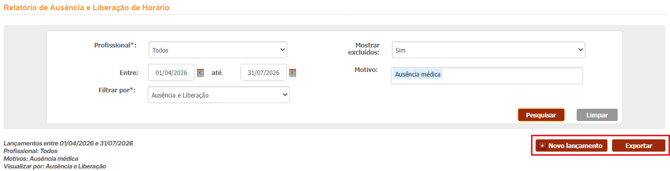
- Novo lançamento — abre o formulário para registrar uma nova ausência ou liberação
- Exportar — baixa o relatório completo em arquivo CSV
Registrando uma ausência ou liberação
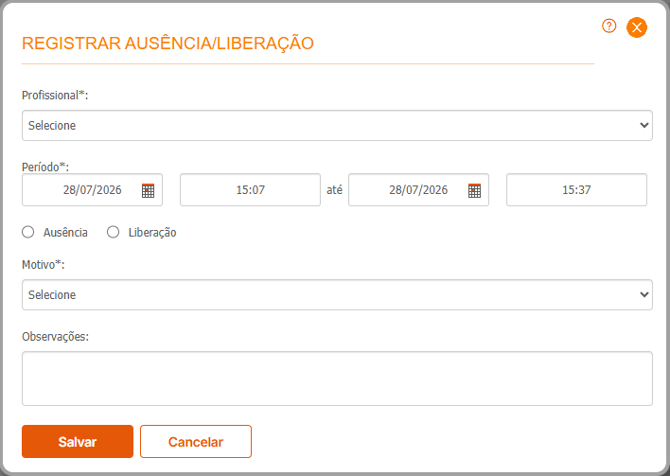
Clique em Novo lançamento (disponível após pesquisar) para abrir o formulário. Preencha os campos:
|
Campo
|
Obrigatório?
|
Descrição
|
|---|---|---|
|
Profissional
|
✅ Sim
|
Selecione o profissional
|
|
Período
|
✅ Sim
|
Data e hora de início e fim do período
|
|
Tipo
|
✅ Sim
|
Ausência ou Liberação
|
|
Motivo
|
✅ Sim
|
Motivo do lançamento (a lista muda conforme o tipo selecionado)
|
|
Observações
|
Não
|
Anotação livre, até 300 caracteres
|
⚠️ Atenção ao registrar uma liberação: Se o horário informado estiver fora do horário de funcionamento do estabelecimento, o sistema exibirá um aviso. A liberação será considerada apenas dentro do horário em que o estabelecimento está aberto. Se precisar ampliar esse horário, revise as configurações de Horário de Funcionamento ou cadastre um Horário Especial.
Veja também:
"Como liberar a agenda de um profissional"
"Como registrar ausência de um profissional na agenda"
Editando um registro
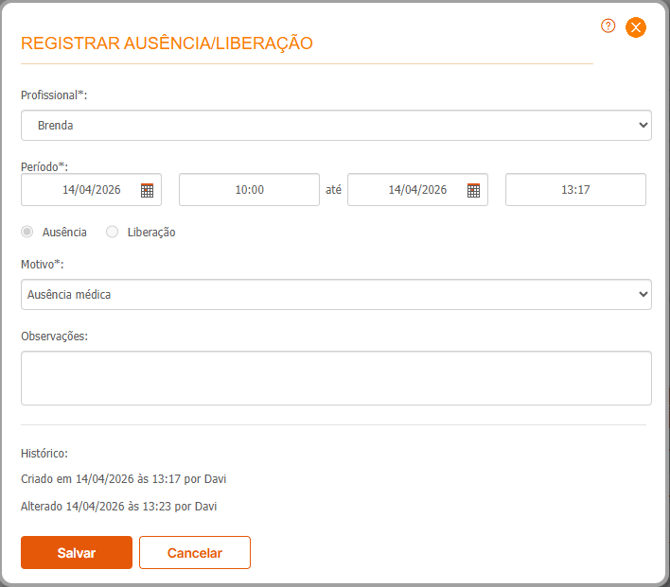
Clique no ícone de edição (✏️) na linha do registro desejado. O formulário abrirá com os dados preenchidos.
Importante:
- O tipo do registro (Ausência ou Liberação) não pode ser alterado depois de salvo. Se precisar trocar o tipo, exclua o registro e crie um novo.
- Registros excluídos só podem ser visualizados, não editados.
- O formulário de edição exibe um histórico com quem criou o registro e quem fez a última alteração.
Como os registros impactam a agenda
- Ausência: O horário fica bloqueado na agenda do profissional. Nenhum agendamento (manual ou online) pode ser feito durante esse período.
- Liberação: O horário é aberto na agenda mesmo estando fora do horário de trabalho configurado. O sistema considera as liberações para exibir os primeiros horários disponíveis do dia.
Dicas importantes
💡 Os motivos disponíveis para seleção são diferentes para Ausência e Liberação — a lista atualiza automaticamente ao escolher o tipo.
💡 Os registros aparecem agrupados por profissional na tabela — o nome e a foto aparecem apenas na primeira linha de cada profissional para facilitar a leitura
💡 A exportação em CSV traz todos os registros do período pesquisado, sem paginação, ideal para análises externas.