---
title: Como adicionar novos profissionais, editar informações e gerenciar permissões de acesso?
description: "A tela de cadastro do profissional é o coração da gestão da sua equipe na Trinks. Por aqui você registra todas as informações de cada profissional: desde dados pessoais até horários de trabalho, serviços que realiza e configurações de acesso ao sistema."
---
[Pular para o conteúdo](https://ajuda.trinks.com/meu-estabelecimento/profissionais/todos-os-profissionais#main-content)
[](https://ajuda.trinks.com/?hsLang=pt-br)
Abrir navegação principal
Fechar navegação principal
Dúvidas sobre a Trinks? Aqui você soluciona.
- Não há sugestões porque o campo de pesquisa está em branco.
1. [Central de Ajuda da Trinks](https://ajuda.trinks.com/?hsLang=pt-br)
2. [Tour pelo Sistema Trinks](https://ajuda.trinks.com/tour-pelo-sistema-trinks?hsLang=pt-br)
3. [Menu \> Meu Estabelecimento](https://ajuda.trinks.com/tour-pelo-sistema-trinks?hsLang=pt-br#menu-meu-estabelecimento)
# Como adicionar novos profissionais, editar informações e gerenciar permissões de acesso?
## Para acessar, vá em Meu Estabelecimento \> Profissionais \> Todos os profissionais
A tela de cadastro do profissional é o coração da gestão da sua equipe na Trinks. Por aqui você registra todas as informações de cada profissional: desde dados pessoais até horários de trabalho, serviços que realiza e configurações de acesso ao sistema.
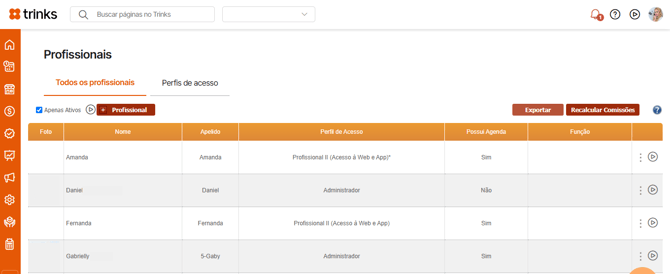
Para acessar, vá em **Meu Estabelecimento \> Profissionais \> Todos os profissionais** e clique em **+ Profissional** para cadastrar um novo, ou clique no nome de um profissional existente para editar.
---
#### **A lista de profissionais**
**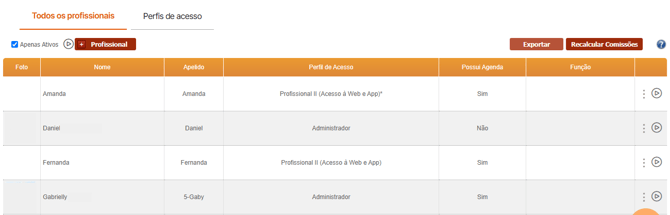**
Antes de entrar no cadastro, você vê a lista de todos os seus profissionais. Ela exibe:
| Coluna | O que mostra |
| --- | --- |
| **Foto** | Foto do profissional (clique para atualizar) |
| **Nome** | Nome completo (com indicação "inativo" quando aplicável) |
| **Apelido** | Nome de exibição na agenda |
| **Perfil de Acesso** | Nível de permissão no sistema |
| **Possui Agenda** | Se o profissional aparece na agenda ou não |
| **Função** | Cargo/função cadastrado |
Use o filtro **"Apenas Ativos"** (marcado por padrão) para focar nos profissionais em atividade.
### Ações disponíveis na lista
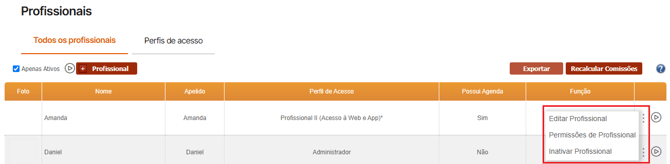
Clique nos três pontinhos ao lado de qualquer profissional para ver as opções:
**Para profissionais ativos:**
- **Editar Profissional** — abre o cadastro para edição
- **Permissões de Profissional** — ajusta o que o profissional pode acessar no sistema
- **Inativar Profissional** — desativa o profissional (ele some do filtro "Apenas Ativos")
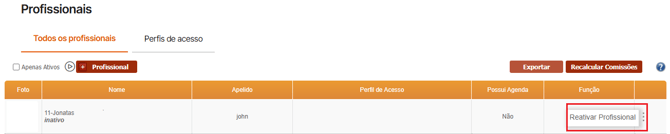
**Para profissionais inativos:**
- **Reativar Profissional** — reativa o cadastro
---
#### **Abas do cadastro**
O formulário de cadastro é dividido em abas. Veja o que cada uma contém:
---
### 📋 Dados Gerais
Informações básicas de identificação do profissional.
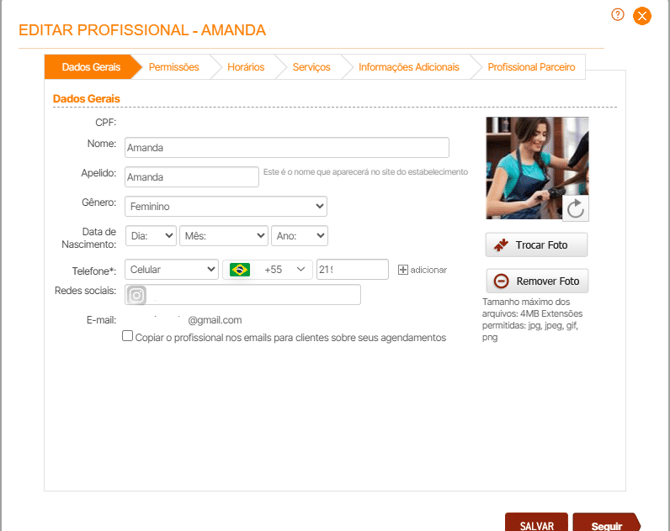
| Campo | Descrição |
| --- | --- |
| **Foto** | Foto de perfil exibida na agenda e no app |
| **Nome** | Nome completo (obrigatório) |
| **CPF** | CPF do profissional (obrigatório) |
| **E-mail** | Usado para login no sistema e recebimento de notificações |
| **Não possui e-mail** | Marca quando o profissional não tem e-mail — ele não terá acesso ao sistema |
| **Telefone(s)** | Contato do profissional |
| **Gênero** | Masculino, Feminino ou Não informado |
| **Apelido** | Nome que aparece na agenda para os clientes |
| **Data de Nascimento** | Data de aniversário do profissional |
💡 **Unificar Cadastro:** Se o profissional já tem cadastro como cliente na Trinks, você pode unificar os dois cadastros. Clique em **Unificar Cadastro**, informe o e-mail e o profissional receberá um código de confirmação por e-mail para concluir o processo.
---
### 🔐 Permissões
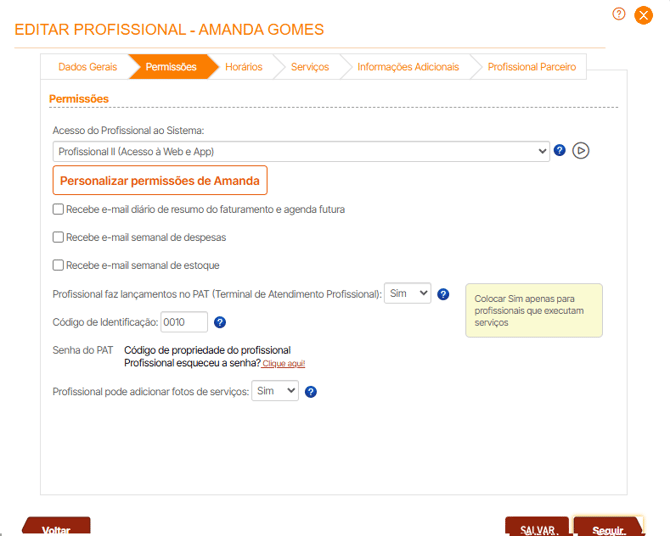
Define como o profissional acessa e interage com o sistema.
| Campo | Descrição |
| --- | --- |
| **Código Interno** | Código de 4 dígitos único por profissional (usado para identificação interna e no PDV) |
| **Perfil de Acesso** | Conjunto de permissões do profissional (ex: Profissional I, Profissional II, Administrador) |
| **Lançamento no Painel de Atendimento** | Permite que o profissional faça lançamentos pelo PDV |
| **Código PAT** | Código de identificação no Painel de Atendimento |
| **Adicionar fotos de serviço no PAT** | Permite que o profissional fotografe serviços realizados |
| **Indicar split de pagamento** | Permite que o profissional sinalize recebimento via split |
💡Além dos perfis padrão, você pode criar perfis personalizados com permissões sob medida para a sua equipe — e aplicar o mesmo perfil a vários profissionais de uma vez. Alterações no perfil refletem automaticamente em todos os vinculados. Saiba como: [Como criar e gerenciar perfis personalizados para profissionais.](https://ajuda.trinks.com/como-criar-e-gerenciar-perfis-personalizados-para-profissionais?hsLang=pt-br)
**Configurações de e-mail:**
| Opção | O que faz |
| --- | --- |
| **E-mail diário de faturamento e agenda** | Profissional recebe resumo diário do faturamento e próximos agendamentos |
| **E-mail semanal de despesas** | Recebe relatório semanal de despesas |
| **E-mail semanal de estoque** | Recebe relatório semanal do estoque |
---
### 🕐 Horário de Trabalho
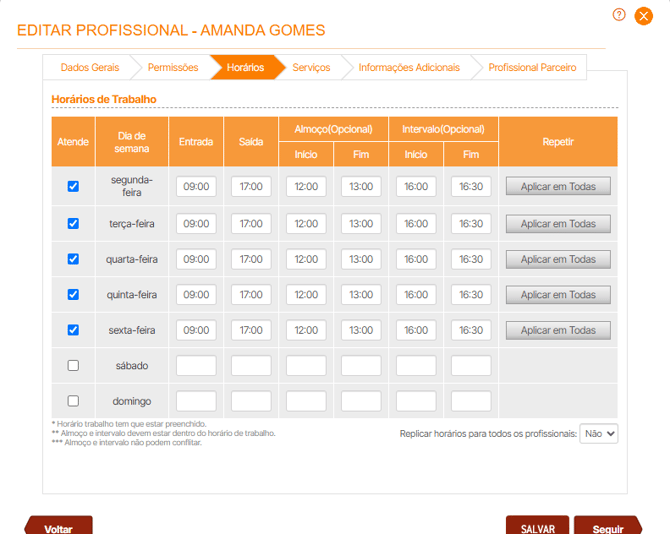
Define os dias e horários em que o profissional está disponível para atendimentos.
Para cada dia da semana, você configura:
- Se o profissional trabalha naquele dia
- **Horário de início** e **horário de fim** do expediente
> 💡 Use a opção **"Replicar horários"** para copiar a configuração de um dia para os demais e agilizar o preenchimento.
O horário de trabalho do profissional define os slots disponíveis na agenda — fora desse horário, não é possível agendar para ele.
---
### ✂️ Serviços
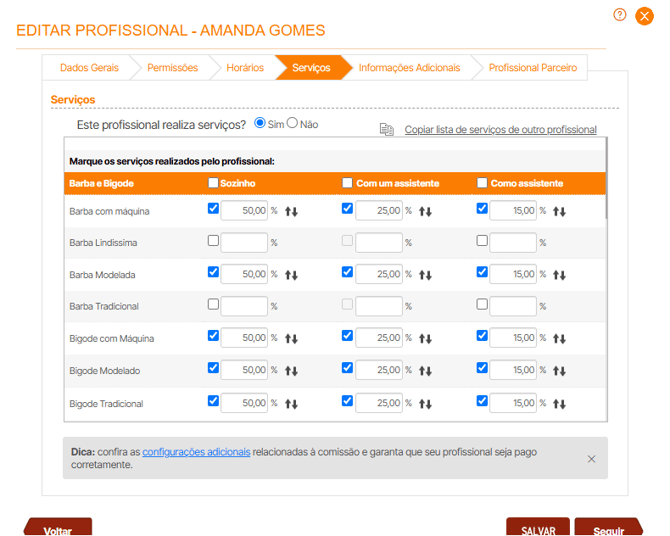
Define quais serviços o profissional executa e se ele aparece na agenda.
**Controlar agenda do profissional**
A primeira configuração desta aba é a mais importante: ela define se o profissional **tem agenda própria** (aparece como coluna na agenda e pode receber agendamentos) ou não.
- **Sim** → O profissional aparece na agenda e pode ser selecionado nos agendamentos
- **Não** → O profissional não aparece na agenda (útil para recepcionistas, por exemplo)
**Serviços habilitados**
Abaixo, você vê todos os serviços cadastrados no estabelecimento, organizados por categoria. Marque quais deles este profissional está apto a realizar — apenas os serviços marcados ficam disponíveis para agendamento com ele.
> 💡 **Copiar serviços de outro profissional:** Para agilizar o cadastro, use a opção de copiar a lista de serviços de um profissional já configurado.
---
### 📝 Informações Adicionais
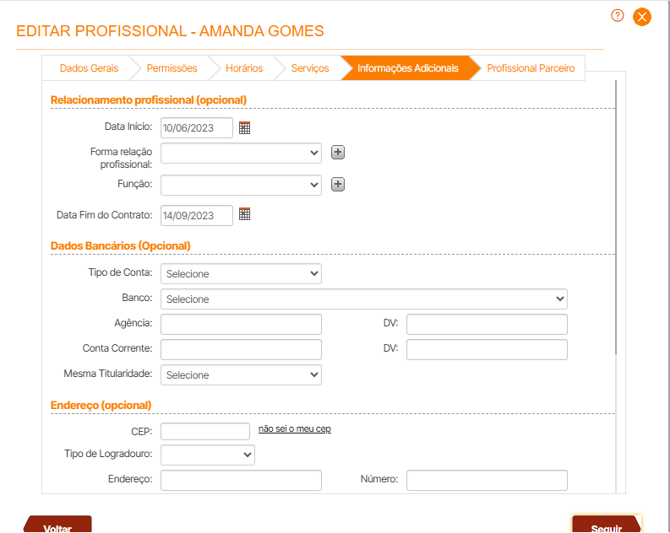
Dados complementares para controle interno do estabelecimento.
**Documentos:**
| Campo | Descrição |
| --- | --- |
| RG | Número do RG |
| Órgão expedidor | Órgão que emitiu o RG |
| Data de expedição | Data de emissão do RG |
| CTPS | Número da Carteira de Trabalho |
| CTPS Série | Série da Carteira de Trabalho |
| PIS | Número do PIS |
**Vínculo e contrato:**
| Campo | Descrição |
| --- | --- |
| Estado civil | Estado civil do profissional |
| Forma de relação | Tipo de vínculo (CLT, autônomo, etc.) |
| Função | Cargo/função do profissional |
| Data de início | Quando o profissional começou no estabelecimento |
| Data de fim de contrato | Previsão de encerramento do contrato |
**Endereço:** Endereço residencial completo do profissional (CEP, logradouro, número, complemento, bairro, cidade, estado).
**Dados bancários** (nesta aba):
| Campo | Descrição |
| --- | --- |
| Banco | Instituição bancária |
| Agência | Número da agência + dígito verificador |
| Conta | Número da conta + dígito verificador |
| Tipo de conta | Corrente ou poupança |
| Mesma titularidade | Indica se a conta está no nome do profissional |
**Observações e integração:**
- **Observações** — campo livre para anotações internas
- **Código de integração** — identificador para integração com sistemas externos
---
### 🏢 Profissional Parceiro
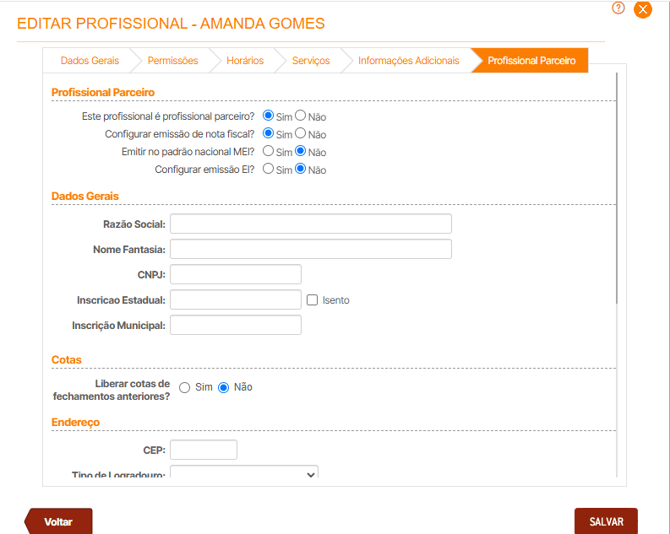
> ⚠️ **Esta aba só aparece para estabelecimentos que utilizam emissão de NFS-e com profissionais parceiros.** Se ela não estiver visível, entre em contato com o suporte para verificar sua configuração.
Destinada a profissionais autônomos com **CNPJ próprio** que prestam serviços no estabelecimento e precisam emitir nota fiscal individualmente.
**Dados da empresa do profissional:**
| Campo | Descrição |
| --- | --- |
| Razão Social | Nome jurídico da empresa do profissional |
| Nome Fantasia | Nome comercial |
| CNPJ | CNPJ da pessoa jurídica do profissional |
| Número do Contrato | Referência do contrato firmado |
| Inscrição Estadual | IE da empresa (ou "isento") |
| Inscrição Municipal | IM da empresa |
| Endereço | Endereço da empresa do profissional |
**Configurações fiscais para emissão de NFS-e:**
| Campo | Descrição |
| --- | --- |
| Item Lista Serviço | Código do serviço conforme lista municipal |
| Código CNAE | Classificação da atividade econômica |
| Série | Série das notas a emitir |
| Alíquota ISS | Percentual de ISS aplicado |
| Código de Tributação do Município | Código conforme prefeitura |
| Código Optante Simples Nacional | Indica se é optante do Simples |
| Regime Especial de Tributação | Quando aplicável |
| CMC do Prestador | Código municipal do prestador (quando exigido) |
| Número do Processo Judicial | Quando houver processo relacionado |
---
#### **Dados Bancários (aba separada)**
Alguns estabelecimentos possuem uma aba de **Dados Bancários** separada — especialmente os que utilizam o **split de pagamento** da Trinks. Nela são configurados os dados bancários para repasse automático da comissão do profissional:
| Campo | Descrição |
| --- | --- |
| Banco | Instituição bancária |
| Agência + DV | Agência com dígito verificador |
| Conta + DV | Número da conta com dígito verificador |
| Número da Operação | Quando exigido pelo banco |
| Tipo de Conta | Corrente ou poupança |
| Antecipação Automática | Se os valores devem ser antecipados automaticamente |
---
#### **Dicas importantes**
**Profissional sem e-mail:** Marque "Não possui e-mail" nos dados gerais. Ele não terá login no sistema, mas pode ser cadastrado e aparecer na agenda normalmente.
**Inativar vs. excluir:** Ao inativar um profissional, o histórico de atendimentos dele é preservado. Não é possível excluir profissionais que já realizaram atendimentos.
**Permissões personalizadas:** Além dos perfis padrão, é possível personalizar as permissões individualmente pelo botão **"Permissões de Profissional"** na lista.
- [Tour pelo Sistema Trinks](https://ajuda.trinks.com/tour-pelo-sistema-trinks?hsLang=pt-br#main-content)
- [Menu \> Home](https://ajuda.trinks.com/tour-pelo-sistema-trinks?hsLang=pt-br#menu-home)
- [Menu \> Agenda](https://ajuda.trinks.com/tour-pelo-sistema-trinks?hsLang=pt-br#menu-agenda)
- [Menu \> Meu Estabelecimento](https://ajuda.trinks.com/tour-pelo-sistema-trinks?hsLang=pt-br#menu-meu-estabelecimento)
- [Menu \> Relatórios](https://ajuda.trinks.com/tour-pelo-sistema-trinks?hsLang=pt-br#menu-relat%C3%B3rios)
- [Menu \> Marketing](https://ajuda.trinks.com/tour-pelo-sistema-trinks?hsLang=pt-br#menu-marketing)
- [Menu \> Configurações](https://ajuda.trinks.com/tour-pelo-sistema-trinks?hsLang=pt-br#menu-configura%C3%A7%C3%B5es)
- [Menu \> Financeiro](https://ajuda.trinks.com/tour-pelo-sistema-trinks?hsLang=pt-br#menu-financeiro)
- [Menu \> Minha Trinks](https://ajuda.trinks.com/tour-pelo-sistema-trinks?hsLang=pt-br#menu-minha-trinks)
- [Menu \> Belezinha Trinks](https://ajuda.trinks.com/tour-pelo-sistema-trinks?hsLang=pt-br#menu-belezinha-trinks)
- [Inicie por aqui](https://ajuda.trinks.com/inicie-por-aqui?hsLang=pt-br#main-content)
- [Trilhas](https://ajuda.trinks.com/inicie-por-aqui?hsLang=pt-br#trilhas)
- [Configurações básicas](https://ajuda.trinks.com/inicie-por-aqui?hsLang=pt-br#configura%C3%A7%C3%B5es-b%C3%A1sicas)
- [Agendamento e Fechamento de conta](https://ajuda.trinks.com/inicie-por-aqui?hsLang=pt-br#agendamento-e-fechamento-de-conta)
- [Controle Financeiro](https://ajuda.trinks.com/inicie-por-aqui?hsLang=pt-br#controle-financeiro)
- [Comissão](https://ajuda.trinks.com/inicie-por-aqui?hsLang=pt-br#comiss%C3%A3o)
- [Marketing e Divulgação](https://ajuda.trinks.com/inicie-por-aqui?hsLang=pt-br#marketing-e-divulga%C3%A7%C3%A3o)
- [Conheça a agenda Trinks](https://ajuda.trinks.com/conhe%C3%A7a-a-agenda-trinks?hsLang=pt-br#main-content)
- [Agenda](https://ajuda.trinks.com/conhe%C3%A7a-a-agenda-trinks?hsLang=pt-br#agenda)
- [Agendamento](https://ajuda.trinks.com/conhe%C3%A7a-a-agenda-trinks?hsLang=pt-br#agendamento)
- [Etiquetas](https://ajuda.trinks.com/conhe%C3%A7a-a-agenda-trinks?hsLang=pt-br#etiquetas)
- [Fechamento de Conta](https://ajuda.trinks.com/conhe%C3%A7a-a-agenda-trinks?hsLang=pt-br#fechamento-de-conta)
- [Comandas](https://ajuda.trinks.com/conhe%C3%A7a-a-agenda-trinks?hsLang=pt-br#comandas)
- [Profissional](https://ajuda.trinks.com/conhe%C3%A7a-a-agenda-trinks?hsLang=pt-br#profissional)
- [Rodízio de Profissionais](https://ajuda.trinks.com/conhe%C3%A7a-a-agenda-trinks?hsLang=pt-br#rod%C3%ADzio-de-profissionais)
- [Artigos Relacionados](https://ajuda.trinks.com/conhe%C3%A7a-a-agenda-trinks?hsLang=pt-br#artigos-relacionados)
- [Gestão para Barbearias](https://ajuda.trinks.com/gest%C3%A3o-para-barbearias?hsLang=pt-br)
- [Treinamento Trinks](https://ajuda.trinks.com/treinamento-trinks?hsLang=pt-br)
- [Trinks de Vantagens](https://ajuda.trinks.com/trinks-de-vantagens?hsLang=pt-br)
- [Aplicativo Trinks Profissional](https://ajuda.trinks.com/aplicativo-trinks-profissional?hsLang=pt-br#main-content)
- [Liberações e personalizações](https://ajuda.trinks.com/aplicativo-trinks-profissional?hsLang=pt-br#libera%C3%A7%C3%B5es-e-personaliza%C3%A7%C3%B5es)
- [Configurações e lançamentos que podem ser realizados pelo aplicativo](https://ajuda.trinks.com/aplicativo-trinks-profissional?hsLang=pt-br#configura%C3%A7%C3%B5es-e-lan%C3%A7amentos-que-podem-ser-realizados-pelo-aplicativo)
- [Acesso do aplicativo para perfil administrador](https://ajuda.trinks.com/aplicativo-trinks-profissional?hsLang=pt-br#acesso-do-aplicativo-para-perfil-administrador)
- [Acesso do aplicativo para perfil profissional](https://ajuda.trinks.com/aplicativo-trinks-profissional?hsLang=pt-br#acesso-do-aplicativo-para-perfil-profissional)
- [FAQ Perguntas Frequentes](https://ajuda.trinks.com/faq-perguntas-frequentes?hsLang=pt-br#main-content)
- [Começando pelo básico](https://ajuda.trinks.com/faq-perguntas-frequentes?hsLang=pt-br#come%C3%A7ando-pelo-b%C3%A1sico)
- [Divulgando seu negócio: Aplicativo e Site](https://ajuda.trinks.com/faq-perguntas-frequentes?hsLang=pt-br#divulgando-seu-neg%C3%B3cio-aplicativo-e-site)
- [Mais facilidades para o seu negócio](https://ajuda.trinks.com/faq-perguntas-frequentes?hsLang=pt-br#mais-facilidades-para-o-seu-neg%C3%B3cio)
- [Dúvidas sobre Meu Plano e Pagamento](https://ajuda.trinks.com/faq-perguntas-frequentes?hsLang=pt-br#d%C3%BAvidas-sobre-meu-plano-e-pagamento)
- [Novidades](https://ajuda.trinks.com/novidades?hsLang=pt-br)
- [Dicas Trinks](https://ajuda.trinks.com/dicas-trinks?hsLang=pt-br)
- [Profissionais](https://ajuda.trinks.com/profissionais?hsLang=pt-br#main-content)
- [Artigos Relacionados](https://ajuda.trinks.com/profissionais?hsLang=pt-br#artigos-relacionados)
- [Profissional Parceiro](https://ajuda.trinks.com/profissionais?hsLang=pt-br#profissional-parceiro)
- [Pagamento Profissional](https://ajuda.trinks.com/profissionais?hsLang=pt-br#pagamento-profissional)
- [Cadastrar profissionais](https://ajuda.trinks.com/profissionais?hsLang=pt-br#cadastrar-profissionais)
- [Serviços](https://ajuda.trinks.com/servi%C3%A7os?hsLang=pt-br)
- [Cliente](https://ajuda.trinks.com/cliente?hsLang=pt-br#main-content)
- [Cadastro de Cliente](https://ajuda.trinks.com/cliente?hsLang=pt-br#cadastro-de-cliente)
- [Débito de Cliente](https://ajuda.trinks.com/cliente?hsLang=pt-br#d%C3%A9bito-de-cliente)
- [Anamnese](https://ajuda.trinks.com/cliente?hsLang=pt-br#anamnese)
- [Crédito de Cliente](https://ajuda.trinks.com/cliente?hsLang=pt-br#cr%C3%A9dito-de-cliente)
- [Produto](https://ajuda.trinks.com/produto?hsLang=pt-br#main-content)
- [Cadastro de Produto](https://ajuda.trinks.com/produto?hsLang=pt-br#cadastro-de-produto)
- [Artigos Relacionados](https://ajuda.trinks.com/produto?hsLang=pt-br#artigos-relacionados)
- [Pedidos de compra](https://ajuda.trinks.com/produto?hsLang=pt-br#pedidos-de-compra)
- [Pré-venda de produto](https://ajuda.trinks.com/produto?hsLang=pt-br#pr%C3%A9-venda-de-produto)
- [Venda de produto](https://ajuda.trinks.com/produto?hsLang=pt-br#venda-de-produto)
- [Pacotes](https://ajuda.trinks.com/pacotes?hsLang=pt-br#main-content)
- [Pacotes](https://ajuda.trinks.com/pacotes?hsLang=pt-br#pacotes)
- [Venda online de pacotes](https://ajuda.trinks.com/pacotes?hsLang=pt-br#venda-online-de-pacotes)
- [Nota Fiscal de Pacotes](https://ajuda.trinks.com/pacotes?hsLang=pt-br#nota-fiscal-de-pacotes)
- [Financeiro e Vendas](https://ajuda.trinks.com/financeiro-e-vendas?hsLang=pt-br#main-content)
- [Pagamento antecipado via site](https://ajuda.trinks.com/financeiro-e-vendas?hsLang=pt-br#pagamento-antecipado-via-site)
- [Promoção Online](https://ajuda.trinks.com/financeiro-e-vendas?hsLang=pt-br#promo%C3%A7%C3%A3o-online)
- [Estoque](https://ajuda.trinks.com/estoque?hsLang=pt-br#main-content)
- [Estoque](https://ajuda.trinks.com/estoque?hsLang=pt-br#estoque)
- [Inventário](https://ajuda.trinks.com/estoque?hsLang=pt-br#invent%C3%A1rio)
- [Artigos Relacionados](https://ajuda.trinks.com/estoque?hsLang=pt-br#artigos-relacionados)
- [Nota Fiscal](https://ajuda.trinks.com/nota-fiscal?hsLang=pt-br#main-content)
- [Artigos Relacionados NFS-e](https://ajuda.trinks.com/nota-fiscal?hsLang=pt-br#artigos-relacionados-nfs-e)
- [NFC-e](https://ajuda.trinks.com/nota-fiscal?hsLang=pt-br#nfc-e)
- [Artigos Relacionados NFC-e](https://ajuda.trinks.com/nota-fiscal?hsLang=pt-br#artigos-relacionados-nfc-e)
- [NFS-e](https://ajuda.trinks.com/nota-fiscal?hsLang=pt-br#nfs-e)
- [Despesas](https://ajuda.trinks.com/despesas?hsLang=pt-br#main-content)
- [Artigos Relacionados](https://ajuda.trinks.com/despesas?hsLang=pt-br#artigos-relacionados)
- [Marketing](https://ajuda.trinks.com/marketing?hsLang=pt-br#main-content)
- [Whatsapp](https://ajuda.trinks.com/marketing?hsLang=pt-br#whatsapp)
- [Lembrete Premium](https://ajuda.trinks.com/marketing?hsLang=pt-br#lembrete-premium)
- [Programa de Fidelidade](https://ajuda.trinks.com/marketing?hsLang=pt-br#programa-de-fidelidade)
- [SMS Marketing](https://ajuda.trinks.com/marketing?hsLang=pt-br#sms-marketing)
- [E-mail Marketing](https://ajuda.trinks.com/marketing?hsLang=pt-br#e-mail-marketing)
- [Vale-Presente](https://ajuda.trinks.com/marketing?hsLang=pt-br#vale-presente)
- [Cupom de desconto](https://ajuda.trinks.com/marketing?hsLang=pt-br#cupom-de-desconto)
- [Redes sociais](https://ajuda.trinks.com/marketing?hsLang=pt-br#redes-sociais)
- [Artigos Relacionados](https://ajuda.trinks.com/marketing?hsLang=pt-br#artigos-relacionados)
- [Belezinha Trinks](https://ajuda.trinks.com/belezinha-trinks?hsLang=pt-br#main-content)
- [Artigos Relacionados](https://ajuda.trinks.com/belezinha-trinks?hsLang=pt-br#artigos-relacionados)
- [Franquias e Redes](https://ajuda.trinks.com/franquias-e-redes?hsLang=pt-br)
- [Relatórios](https://ajuda.trinks.com/relat%C3%B3rios?hsLang=pt-br#main-content)
- [Artigos Relacionados](https://ajuda.trinks.com/relat%C3%B3rios?hsLang=pt-br#artigos-relacionados)
- [Agendamento Online](https://ajuda.trinks.com/agendamento-online?hsLang=pt-br)
- [FAQ Integração Stone](https://ajuda.trinks.com/faq-integra%C3%A7%C3%A3o-stone?hsLang=pt-br#main-content)
- [Utilização da máquina integrada ao sistema](https://ajuda.trinks.com/faq-integra%C3%A7%C3%A3o-stone?hsLang=pt-br#utiliza%C3%A7%C3%A3o-da-m%C3%A1quina-integrada-ao-sistema)
- [Split de pagamento](https://ajuda.trinks.com/faq-integra%C3%A7%C3%A3o-stone?hsLang=pt-br#split-de-pagamento)
- [APP Stone](https://ajuda.trinks.com/faq-integra%C3%A7%C3%A3o-stone?hsLang=pt-br#app-stone)
- [Trinks para o seu cliente](https://ajuda.trinks.com/trinks-para-o-seu-cliente?hsLang=pt-br#main-content)
- [Site](https://ajuda.trinks.com/trinks-para-o-seu-cliente?hsLang=pt-br#site)
- [Aplicativo](https://ajuda.trinks.com/trinks-para-o-seu-cliente?hsLang=pt-br#aplicativo)
- [Clube de Assinaturas](https://ajuda.trinks.com/clube-de-assinaturas?hsLang=pt-br#main-content)
- [Nota Fiscal para Clube de Assinaturas](https://ajuda.trinks.com/clube-de-assinaturas?hsLang=pt-br#nota-fiscal-para-clube-de-assinaturas)
- [Geral](https://ajuda.trinks.com/geral?hsLang=pt-br)
- [Conta Digital](https://ajuda.trinks.com/conta-digital?hsLang=pt-br)
- [Trinks BI](https://ajuda.trinks.com/trinks-bi?hsLang=pt-br)
- [Lançamentos e Novidades](https://ajuda.trinks.com/lan%C3%A7amentos-e-novidades?hsLang=pt-br)
- [Agendamento pelo Google](https://ajuda.trinks.com/agendamento-pelo-google?hsLang=pt-br)
- [Nova Belezinha Stone](https://ajuda.trinks.com/nova-belezinha-stone?hsLang=pt-br#main-content)
- [PIX Belezinha](https://ajuda.trinks.com/nova-belezinha-stone?hsLang=pt-br#pix-belezinha)
- [Belezinha Trinks (Com Split)](https://ajuda.trinks.com/belezinha-trinks-com-split?hsLang=pt-br)
- [Autoatendimento](https://ajuda.trinks.com/autoatendimento?hsLang=pt-br)
- [Conecta Trinks](https://ajuda.trinks.com/conecta-trinks?hsLang=pt-br)
- [Indica Trinks](https://ajuda.trinks.com/indica-trinks?hsLang=pt-br)
- [Sobre a Trinks](https://ajuda.trinks.com/sobre-a-trinks?hsLang=pt-br)
- [Trinks IA](https://ajuda.trinks.com/trinks-ia?hsLang=pt-br)
[](https://trinks.com?hsLang=pt-br)
[Quero cadastrar meu negócio](https://www.trinks.com/programa-para-salao-de-beleza?hsLang=pt-br) | [Team Viewer](https://download.teamviewer.com/download/version_13x/TeamViewerQS.exe) | [Anydesk](https://download.anydesk.com/AnyDesk.exe?_ga=2.106069251.1633218056.1605217034-792329752.1599757422) | [Blog](http://blog.trinks.com/)| [Materiais Educativos](https://www.trinks.com/portal/materiais-educativos?hsLang=pt-br)
Copyright © 2026, Trinks