---
title: Como posso cadastrar, organizar e editar todos os serviços que o meu estabelecimento oferece?
description: Na tela de Serviços você cadastra, organiza e edita tudo o que o seu estabelecimento oferece. Com os serviços cadastrados, sua equipe consegue registrar atendimentos, seus clientes visualizam o cardápio de serviços no app e no site, e o sistema passa a calcular tempos, comissões e relatórios corretamente.
---
[Pular para o conteúdo](https://ajuda.trinks.com/meu-estabelecimento/servicos/todos-os-servicos#main-content)
[](https://ajuda.trinks.com/?hsLang=pt-br)
Abrir navegação principal
Fechar navegação principal
Dúvidas sobre a Trinks? Aqui você soluciona.
- Não há sugestões porque o campo de pesquisa está em branco.
1. [Central de Ajuda da Trinks](https://ajuda.trinks.com/?hsLang=pt-br)
2. [Tour pelo Sistema Trinks](https://ajuda.trinks.com/tour-pelo-sistema-trinks?hsLang=pt-br)
3. [Menu \> Meu Estabelecimento](https://ajuda.trinks.com/tour-pelo-sistema-trinks?hsLang=pt-br#menu-meu-estabelecimento)
# Como posso cadastrar, organizar e editar todos os serviços que o meu estabelecimento oferece?
## Menu Meu Estabelecimento \> Serviços \> Todos os serviços
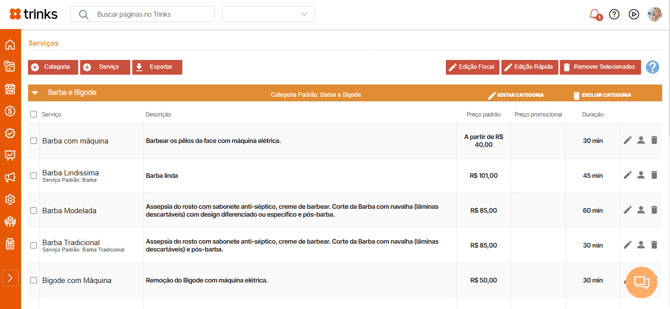
Na tela de Serviços você cadastra, organiza e edita tudo o que o seu estabelecimento oferece. Com os serviços cadastrados, sua equipe consegue registrar atendimentos, seus clientes visualizam o cardápio de serviços no app e no site, e o sistema passa a calcular tempos, comissões e relatórios corretamente.
---
### **O que você pode fazer nessa tela**
**Adicionar uma categoria**
****
**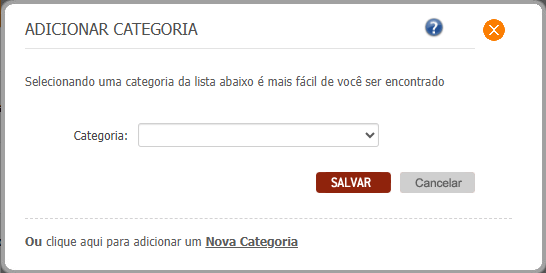**
As categorias organizam seus serviços em grupos (ex: Cabelo, Manicure, Estética). Para criar uma nova, clique no botão **+ Categoria** e selecione uma categoria padrão da lista da Trinks ou crie uma do zero.
> 📌 Não é possível ter duas categorias com o mesmo nome no mesmo estabelecimento.
Veja como cadastrar e excluir suas categorias de serviços no sistema 👇
**Adicionar um serviço**
****
**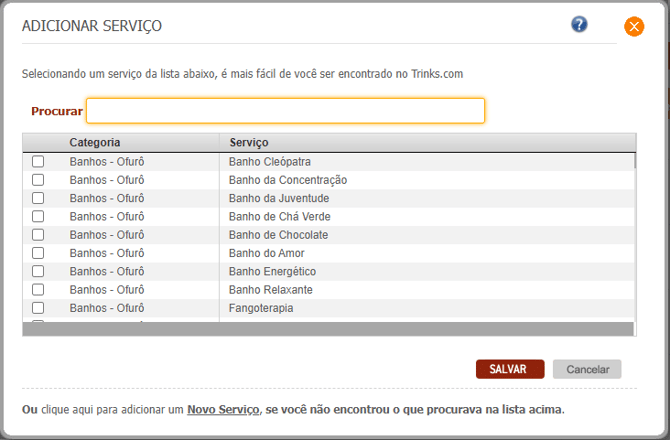**
Clique em **+ Serviço** para cadastrar um novo serviço dentro de uma categoria. Você poderá definir nome, duração, preço e outras informações.
> 📌 Caso prefira cadastrar vários serviços de uma vez, use a funcionalidade de **Importação** em **Meu Estabelecimento \> Importação**.
Veja "Como cadastrar serviços" 👇
Veja "Como importar lista de serviços para a Trinks" 👇
**Edição Rápida**
****
O botão **Edição Rápida** permite alterar as informações de vários serviços de uma vez só, sem precisar abrir cada um individualmente. Ideal para ajustar preços ou durações em massa.
**Exportar**
Clique em **Exportar** para baixar a lista completa de serviços cadastrados em formato de planilha.

**Edição Fiscal**
****
**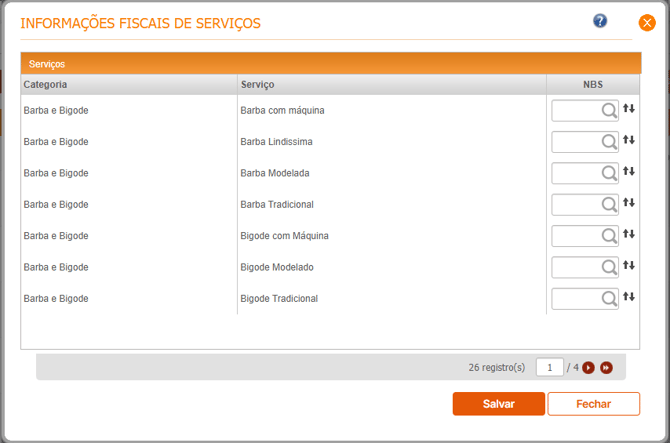**
O botão **Edição Fiscal** permite configurar os dados tributários dos serviços (como NCM/NBS e situação tributária), necessários para a emissão de Nota Fiscal de Serviço (NFS-e).
> 📌 Esse botão aparece somente para quem tem permissão de edição fiscal e para estabelecimentos habilitados para emissão de nota fiscal.
**Remover Selecionados**
****
Selecione um ou mais serviços e clique em **Remover Selecionados** para excluí-los da lista.
---
### **Sobre as permissões de acesso**
O que cada usuário pode fazer nessa tela depende do perfil de acesso configurado no sistema. As ações de criar, editar e excluir serviços e categorias exigem a permissão **Serviços: Inserir, Editar e Excluir**.
> 📌 Para estabelecimentos que fazem parte de uma rede (franquias), as permissões de criar, editar e inativar serviços podem ser controladas pela franqueadora.
Veja também "Como vincular os serviços do profissional" 👇
---
### **Dicas importantes**
- Serviços **inativos** não aparecem para agendamento, mas continuam nos relatórios históricos.
- Cada serviço precisa estar dentro de uma categoria. Sem categoria, não é possível cadastrar o serviço.
- Você pode adicionar uma **foto** à categoria para deixá-la mais visual no app e no site do seu estabelecimento.
---
- [Tour pelo Sistema Trinks](https://ajuda.trinks.com/tour-pelo-sistema-trinks?hsLang=pt-br#main-content)
- [Menu \> Home](https://ajuda.trinks.com/tour-pelo-sistema-trinks?hsLang=pt-br#menu-home)
- [Menu \> Agenda](https://ajuda.trinks.com/tour-pelo-sistema-trinks?hsLang=pt-br#menu-agenda)
- [Menu \> Meu Estabelecimento](https://ajuda.trinks.com/tour-pelo-sistema-trinks?hsLang=pt-br#menu-meu-estabelecimento)
- [Menu \> Relatórios](https://ajuda.trinks.com/tour-pelo-sistema-trinks?hsLang=pt-br#menu-relat%C3%B3rios)
- [Menu \> Marketing](https://ajuda.trinks.com/tour-pelo-sistema-trinks?hsLang=pt-br#menu-marketing)
- [Menu \> Configurações](https://ajuda.trinks.com/tour-pelo-sistema-trinks?hsLang=pt-br#menu-configura%C3%A7%C3%B5es)
- [Menu \> Financeiro](https://ajuda.trinks.com/tour-pelo-sistema-trinks?hsLang=pt-br#menu-financeiro)
- [Menu \> Minha Trinks](https://ajuda.trinks.com/tour-pelo-sistema-trinks?hsLang=pt-br#menu-minha-trinks)
- [Menu \> Belezinha Trinks](https://ajuda.trinks.com/tour-pelo-sistema-trinks?hsLang=pt-br#menu-belezinha-trinks)
- [Inicie por aqui](https://ajuda.trinks.com/inicie-por-aqui?hsLang=pt-br#main-content)
- [Trilhas](https://ajuda.trinks.com/inicie-por-aqui?hsLang=pt-br#trilhas)
- [Configurações básicas](https://ajuda.trinks.com/inicie-por-aqui?hsLang=pt-br#configura%C3%A7%C3%B5es-b%C3%A1sicas)
- [Agendamento e Fechamento de conta](https://ajuda.trinks.com/inicie-por-aqui?hsLang=pt-br#agendamento-e-fechamento-de-conta)
- [Controle Financeiro](https://ajuda.trinks.com/inicie-por-aqui?hsLang=pt-br#controle-financeiro)
- [Comissão](https://ajuda.trinks.com/inicie-por-aqui?hsLang=pt-br#comiss%C3%A3o)
- [Marketing e Divulgação](https://ajuda.trinks.com/inicie-por-aqui?hsLang=pt-br#marketing-e-divulga%C3%A7%C3%A3o)
- [Conheça a agenda Trinks](https://ajuda.trinks.com/conhe%C3%A7a-a-agenda-trinks?hsLang=pt-br#main-content)
- [Agenda](https://ajuda.trinks.com/conhe%C3%A7a-a-agenda-trinks?hsLang=pt-br#agenda)
- [Agendamento](https://ajuda.trinks.com/conhe%C3%A7a-a-agenda-trinks?hsLang=pt-br#agendamento)
- [Etiquetas](https://ajuda.trinks.com/conhe%C3%A7a-a-agenda-trinks?hsLang=pt-br#etiquetas)
- [Fechamento de Conta](https://ajuda.trinks.com/conhe%C3%A7a-a-agenda-trinks?hsLang=pt-br#fechamento-de-conta)
- [Comandas](https://ajuda.trinks.com/conhe%C3%A7a-a-agenda-trinks?hsLang=pt-br#comandas)
- [Profissional](https://ajuda.trinks.com/conhe%C3%A7a-a-agenda-trinks?hsLang=pt-br#profissional)
- [Rodízio de Profissionais](https://ajuda.trinks.com/conhe%C3%A7a-a-agenda-trinks?hsLang=pt-br#rod%C3%ADzio-de-profissionais)
- [Artigos Relacionados](https://ajuda.trinks.com/conhe%C3%A7a-a-agenda-trinks?hsLang=pt-br#artigos-relacionados)
- [Gestão para Barbearias](https://ajuda.trinks.com/gest%C3%A3o-para-barbearias?hsLang=pt-br)
- [Treinamento Trinks](https://ajuda.trinks.com/treinamento-trinks?hsLang=pt-br)
- [Trinks de Vantagens](https://ajuda.trinks.com/trinks-de-vantagens?hsLang=pt-br)
- [Aplicativo Trinks Profissional](https://ajuda.trinks.com/aplicativo-trinks-profissional?hsLang=pt-br#main-content)
- [Liberações e personalizações](https://ajuda.trinks.com/aplicativo-trinks-profissional?hsLang=pt-br#libera%C3%A7%C3%B5es-e-personaliza%C3%A7%C3%B5es)
- [Configurações e lançamentos que podem ser realizados pelo aplicativo](https://ajuda.trinks.com/aplicativo-trinks-profissional?hsLang=pt-br#configura%C3%A7%C3%B5es-e-lan%C3%A7amentos-que-podem-ser-realizados-pelo-aplicativo)
- [Acesso do aplicativo para perfil administrador](https://ajuda.trinks.com/aplicativo-trinks-profissional?hsLang=pt-br#acesso-do-aplicativo-para-perfil-administrador)
- [Acesso do aplicativo para perfil profissional](https://ajuda.trinks.com/aplicativo-trinks-profissional?hsLang=pt-br#acesso-do-aplicativo-para-perfil-profissional)
- [FAQ Perguntas Frequentes](https://ajuda.trinks.com/faq-perguntas-frequentes?hsLang=pt-br#main-content)
- [Começando pelo básico](https://ajuda.trinks.com/faq-perguntas-frequentes?hsLang=pt-br#come%C3%A7ando-pelo-b%C3%A1sico)
- [Divulgando seu negócio: Aplicativo e Site](https://ajuda.trinks.com/faq-perguntas-frequentes?hsLang=pt-br#divulgando-seu-neg%C3%B3cio-aplicativo-e-site)
- [Mais facilidades para o seu negócio](https://ajuda.trinks.com/faq-perguntas-frequentes?hsLang=pt-br#mais-facilidades-para-o-seu-neg%C3%B3cio)
- [Dúvidas sobre Meu Plano e Pagamento](https://ajuda.trinks.com/faq-perguntas-frequentes?hsLang=pt-br#d%C3%BAvidas-sobre-meu-plano-e-pagamento)
- [Novidades](https://ajuda.trinks.com/novidades?hsLang=pt-br)
- [Dicas Trinks](https://ajuda.trinks.com/dicas-trinks?hsLang=pt-br)
- [Profissionais](https://ajuda.trinks.com/profissionais?hsLang=pt-br#main-content)
- [Artigos Relacionados](https://ajuda.trinks.com/profissionais?hsLang=pt-br#artigos-relacionados)
- [Profissional Parceiro](https://ajuda.trinks.com/profissionais?hsLang=pt-br#profissional-parceiro)
- [Pagamento Profissional](https://ajuda.trinks.com/profissionais?hsLang=pt-br#pagamento-profissional)
- [Cadastrar profissionais](https://ajuda.trinks.com/profissionais?hsLang=pt-br#cadastrar-profissionais)
- [Serviços](https://ajuda.trinks.com/servi%C3%A7os?hsLang=pt-br)
- [Cliente](https://ajuda.trinks.com/cliente?hsLang=pt-br#main-content)
- [Cadastro de Cliente](https://ajuda.trinks.com/cliente?hsLang=pt-br#cadastro-de-cliente)
- [Débito de Cliente](https://ajuda.trinks.com/cliente?hsLang=pt-br#d%C3%A9bito-de-cliente)
- [Anamnese](https://ajuda.trinks.com/cliente?hsLang=pt-br#anamnese)
- [Crédito de Cliente](https://ajuda.trinks.com/cliente?hsLang=pt-br#cr%C3%A9dito-de-cliente)
- [Produto](https://ajuda.trinks.com/produto?hsLang=pt-br#main-content)
- [Cadastro de Produto](https://ajuda.trinks.com/produto?hsLang=pt-br#cadastro-de-produto)
- [Artigos Relacionados](https://ajuda.trinks.com/produto?hsLang=pt-br#artigos-relacionados)
- [Pedidos de compra](https://ajuda.trinks.com/produto?hsLang=pt-br#pedidos-de-compra)
- [Pré-venda de produto](https://ajuda.trinks.com/produto?hsLang=pt-br#pr%C3%A9-venda-de-produto)
- [Venda de produto](https://ajuda.trinks.com/produto?hsLang=pt-br#venda-de-produto)
- [Pacotes](https://ajuda.trinks.com/pacotes?hsLang=pt-br#main-content)
- [Pacotes](https://ajuda.trinks.com/pacotes?hsLang=pt-br#pacotes)
- [Venda online de pacotes](https://ajuda.trinks.com/pacotes?hsLang=pt-br#venda-online-de-pacotes)
- [Nota Fiscal de Pacotes](https://ajuda.trinks.com/pacotes?hsLang=pt-br#nota-fiscal-de-pacotes)
- [Financeiro e Vendas](https://ajuda.trinks.com/financeiro-e-vendas?hsLang=pt-br#main-content)
- [Pagamento antecipado via site](https://ajuda.trinks.com/financeiro-e-vendas?hsLang=pt-br#pagamento-antecipado-via-site)
- [Promoção Online](https://ajuda.trinks.com/financeiro-e-vendas?hsLang=pt-br#promo%C3%A7%C3%A3o-online)
- [Estoque](https://ajuda.trinks.com/estoque?hsLang=pt-br#main-content)
- [Estoque](https://ajuda.trinks.com/estoque?hsLang=pt-br#estoque)
- [Inventário](https://ajuda.trinks.com/estoque?hsLang=pt-br#invent%C3%A1rio)
- [Artigos Relacionados](https://ajuda.trinks.com/estoque?hsLang=pt-br#artigos-relacionados)
- [Nota Fiscal](https://ajuda.trinks.com/nota-fiscal?hsLang=pt-br#main-content)
- [Artigos Relacionados NFS-e](https://ajuda.trinks.com/nota-fiscal?hsLang=pt-br#artigos-relacionados-nfs-e)
- [NFC-e](https://ajuda.trinks.com/nota-fiscal?hsLang=pt-br#nfc-e)
- [Artigos Relacionados NFC-e](https://ajuda.trinks.com/nota-fiscal?hsLang=pt-br#artigos-relacionados-nfc-e)
- [NFS-e](https://ajuda.trinks.com/nota-fiscal?hsLang=pt-br#nfs-e)
- [Despesas](https://ajuda.trinks.com/despesas?hsLang=pt-br#main-content)
- [Artigos Relacionados](https://ajuda.trinks.com/despesas?hsLang=pt-br#artigos-relacionados)
- [Marketing](https://ajuda.trinks.com/marketing?hsLang=pt-br#main-content)
- [Whatsapp](https://ajuda.trinks.com/marketing?hsLang=pt-br#whatsapp)
- [Lembrete Premium](https://ajuda.trinks.com/marketing?hsLang=pt-br#lembrete-premium)
- [Programa de Fidelidade](https://ajuda.trinks.com/marketing?hsLang=pt-br#programa-de-fidelidade)
- [SMS Marketing](https://ajuda.trinks.com/marketing?hsLang=pt-br#sms-marketing)
- [E-mail Marketing](https://ajuda.trinks.com/marketing?hsLang=pt-br#e-mail-marketing)
- [Vale-Presente](https://ajuda.trinks.com/marketing?hsLang=pt-br#vale-presente)
- [Cupom de desconto](https://ajuda.trinks.com/marketing?hsLang=pt-br#cupom-de-desconto)
- [Redes sociais](https://ajuda.trinks.com/marketing?hsLang=pt-br#redes-sociais)
- [Artigos Relacionados](https://ajuda.trinks.com/marketing?hsLang=pt-br#artigos-relacionados)
- [Belezinha Trinks](https://ajuda.trinks.com/belezinha-trinks?hsLang=pt-br#main-content)
- [Artigos Relacionados](https://ajuda.trinks.com/belezinha-trinks?hsLang=pt-br#artigos-relacionados)
- [Franquias e Redes](https://ajuda.trinks.com/franquias-e-redes?hsLang=pt-br)
- [Relatórios](https://ajuda.trinks.com/relat%C3%B3rios?hsLang=pt-br#main-content)
- [Artigos Relacionados](https://ajuda.trinks.com/relat%C3%B3rios?hsLang=pt-br#artigos-relacionados)
- [Agendamento Online](https://ajuda.trinks.com/agendamento-online?hsLang=pt-br)
- [FAQ Integração Stone](https://ajuda.trinks.com/faq-integra%C3%A7%C3%A3o-stone?hsLang=pt-br#main-content)
- [Utilização da máquina integrada ao sistema](https://ajuda.trinks.com/faq-integra%C3%A7%C3%A3o-stone?hsLang=pt-br#utiliza%C3%A7%C3%A3o-da-m%C3%A1quina-integrada-ao-sistema)
- [Split de pagamento](https://ajuda.trinks.com/faq-integra%C3%A7%C3%A3o-stone?hsLang=pt-br#split-de-pagamento)
- [APP Stone](https://ajuda.trinks.com/faq-integra%C3%A7%C3%A3o-stone?hsLang=pt-br#app-stone)
- [Trinks para o seu cliente](https://ajuda.trinks.com/trinks-para-o-seu-cliente?hsLang=pt-br#main-content)
- [Site](https://ajuda.trinks.com/trinks-para-o-seu-cliente?hsLang=pt-br#site)
- [Aplicativo](https://ajuda.trinks.com/trinks-para-o-seu-cliente?hsLang=pt-br#aplicativo)
- [Clube de Assinaturas](https://ajuda.trinks.com/clube-de-assinaturas?hsLang=pt-br#main-content)
- [Nota Fiscal para Clube de Assinaturas](https://ajuda.trinks.com/clube-de-assinaturas?hsLang=pt-br#nota-fiscal-para-clube-de-assinaturas)
- [Geral](https://ajuda.trinks.com/geral?hsLang=pt-br)
- [Conta Digital](https://ajuda.trinks.com/conta-digital?hsLang=pt-br)
- [Trinks BI](https://ajuda.trinks.com/trinks-bi?hsLang=pt-br)
- [Lançamentos e Novidades](https://ajuda.trinks.com/lan%C3%A7amentos-e-novidades?hsLang=pt-br)
- [Agendamento pelo Google](https://ajuda.trinks.com/agendamento-pelo-google?hsLang=pt-br)
- [Nova Belezinha Stone](https://ajuda.trinks.com/nova-belezinha-stone?hsLang=pt-br#main-content)
- [PIX Belezinha](https://ajuda.trinks.com/nova-belezinha-stone?hsLang=pt-br#pix-belezinha)
- [Belezinha Trinks (Com Split)](https://ajuda.trinks.com/belezinha-trinks-com-split?hsLang=pt-br)
- [Autoatendimento](https://ajuda.trinks.com/autoatendimento?hsLang=pt-br)
- [Conecta Trinks](https://ajuda.trinks.com/conecta-trinks?hsLang=pt-br)
- [Indica Trinks](https://ajuda.trinks.com/indica-trinks?hsLang=pt-br)
- [Sobre a Trinks](https://ajuda.trinks.com/sobre-a-trinks?hsLang=pt-br)
- [Trinks IA](https://ajuda.trinks.com/trinks-ia?hsLang=pt-br)
[](https://trinks.com?hsLang=pt-br)
[Quero cadastrar meu negócio](https://www.trinks.com/programa-para-salao-de-beleza?hsLang=pt-br) | [Team Viewer](https://download.teamviewer.com/download/version_13x/TeamViewerQS.exe) | [Anydesk](https://download.anydesk.com/AnyDesk.exe?_ga=2.106069251.1633218056.1605217034-792329752.1599757422) | [Blog](http://blog.trinks.com/)| [Materiais Educativos](https://www.trinks.com/portal/materiais-educativos?hsLang=pt-br)
Copyright © 2026, Trinks