
O módulo de Pacotes é onde você cria promoções em formato de combo — um conjunto de serviços e/ou produtos vendidos juntos por um valor especial — e gerencia todo o ciclo de vida dessas vendas: do cadastro até o consumo das sessões pelo cliente.
É uma das ferramentas mais usadas para fidelizar clientes: o cliente paga adiantado por um pacote (ex: 10 sessões de massagem) e vai consumindo ao longo do tempo. Isso garante receita recorrente para o estabelecimento e compromisso do cliente em retornar.
O que você encontra dentro do módulo
O menu Meu Estabelecimento > Pacotes tem seis abas, cada uma com uma função específica:
|
Aba |
Para que serve |
|
Venda |
Registrar novas vendas de pacotes, acompanhar as vendas ativas, registrar consumo de sessões, encerrar, reativar e estornar pacotes. É a tela mais usada no dia a dia |
|
Consumo |
Relatório detalhado de todas as sessões consumidas — quando foram, por qual profissional e de qual pacote |
|
Saldo |
Mostra quais clientes ainda têm sessões a consumir, agrupado por pacote, por serviço/produto ou por cliente |
|
Ranking |
Mostra quais pacotes mais são vendidos no seu estabelecimento, com dados históricos de popularidade |
|
Pacotes cadastrados |
Criação e gestão do catálogo de pacotes — é aqui onde você monta as promoções |
|
Configurações |
Define como os pacotes se comportam: emissão de nota fiscal, exibição e venda no hotsite, compartilhamento para redes/franquias |
💡 Cada aba tem sua própria permissão de acesso. Se uma aba não aparecer no menu do profissional, verifique as permissões em Meu Estabelecimento > Profissionais > Todos os profissionais > Permissões.
Conceitos importantes para entender os pacotes
|
Conceito |
O que significa |
|
Item do pacote |
Um serviço ou produto incluído no combo, com sua quantidade e valor unitário |
|
Valor unitário |
Preço de cada sessão/item dentro do pacote. Usado como base para calcular a comissão do profissional |
|
Valor de venda |
Valor total cobrado do cliente pelo pacote. Pode ser diferente da soma dos valores unitários — a diferença é o desconto dado ao cliente |
|
% Comissão sobre venda |
Percentual aplicado sobre o valor de venda para calcular a comissão de quem vendeu o pacote |
|
Validade |
Prazo (em meses) para o cliente consumir todas as sessões após a data de compra. Opcional |
|
Encerramento |
Quando um pacote vendido é fechado antes de todas as sessões serem consumidas — pode ser manual ou automático (por expiração da validade) |
Pacotes no hotsite do estabelecimento
Ao cadastrar o primeiro pacote e configurar a exibição, seus pacotes passam a aparecer automaticamente no seu hotsite da Trinks. O cliente pode ver os detalhes (itens, valor, economia) e, se a venda online estiver configurada, comprar diretamente pelo site com PIX ou cartão.
Saiba mais em Venda Online de Pacotes e FAQ Venda Online de Pacotes.
Como cadastrar, editar e inativar um pacote?
Vá em Meu Estabelecimento > Pacotes > Pacotes cadastrados
É aqui onde você monta o catálogo de promoções do seu estabelecimento. Você pode criar quantos pacotes quiser, com serviços, produtos ou uma combinação dos dois.
⚠️ Somente usuários com a permissão de Inserir/Editar/Excluir pacotes conseguem criar e editar pacotes. Se o botão de criação não aparecer, verifique as permissões do seu perfil com o administrador da conta.
Como cadastrar um novo pacote
Acesse Meu Estabelecimento > Pacotes > Pacotes cadastrados e clique em + Criar Pacote.
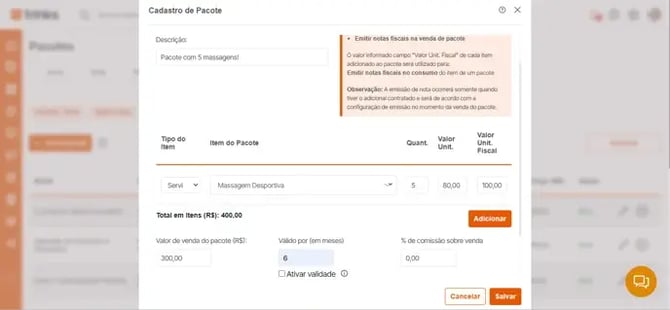
1. Informações gerais
|
Campo |
O que preencher |
|
Nome* |
Nome do pacote como aparecerá no sistema e no site. Ex: "Pacote 10 Massagens" |
|
Descrição |
Texto de apresentação do pacote — aparece no hotsite para o cliente final |
|
% Comissão sobre venda |
Percentual para calcular a comissão do profissional comissionado na venda (não no consumo) |
|
Validade (em meses) |
Prazo para o cliente consumir todas as sessões após a compra. Deixe em branco para pacote sem validade |
2. Itens do pacote
Adicione os serviços e/ou produtos que compõem o combo. Para cada item, informe:
|
Campo |
O que preencher |
|
Serviço ou produto |
Selecione da lista de serviços/produtos cadastrados |
|
Quantidade |
Número de sessões ou unidades incluídas no pacote |
|
Valor unitário (R$) |
Preço de cada sessão/item. Usado para calcular comissão e rateio da nota fiscal |
|
Valor unitário fiscal (R$) |
Valor usado na emissão da nota fiscal por consumo. Aparece apenas para estabelecimentos com NFS-e configurada |
💡 Um pacote pode ter apenas serviços, apenas produtos ou uma mistura dos dois.
3. Valor de venda
Depois de adicionar todos os itens, o sistema sugere o valor de venda como a soma dos valores unitários. Altere esse valor para definir o preço promocional que o cliente pagará pelo pacote inteiro.
💡 Exemplo: você tem um pacote de 5 massagens com valor unitário de R$ 100,00 cada. O sistema sugere R$ 500,00. Se quiser cobrar R$ 400,00, altere para esse valor. A comissão do profissional vai ser calculada com base no valor unitário que você definiu — se quiser que o profissional receba comissão proporcional ao desconto dado, ajuste o valor unitário antes de salvar.
Tutorial em vídeo 👇
Como editar um pacote
Antes de qualquer venda: todos os campos do pacote podem ser alterados livremente. Basta localizar o pacote na lista e clicar no ícone de edição.
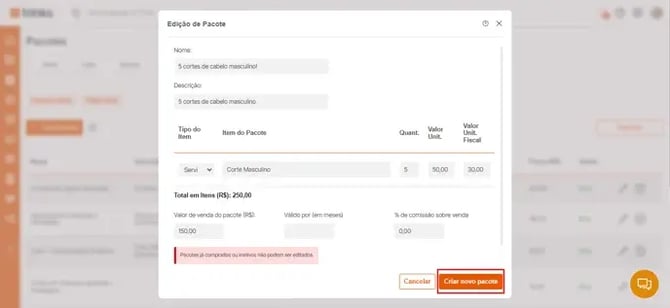
Após a primeira venda: o pacote fica bloqueado para edição. O sistema exibe os dados em modo de leitura e oferece a opção "Criar novo pacote" com as mesmas informações como ponto de partida, onde você pode ajustar o que precisar. O nome do novo pacote vem com a palavra "Novo" acrescentada automaticamente.
⚠️ Não é possível editar um pacote depois de vendido. Isso garante que clientes que já compraram não sejam afetados por mudanças futuras. Para versões atualizadas, crie um novo pacote.
Como inativar e reativar um pacote
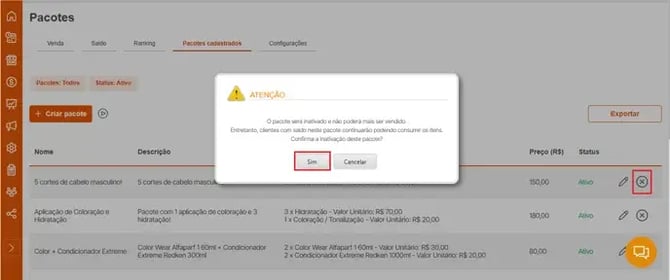
Inativar remove o pacote da lista de opções para novas vendas — mas não cancela nenhum pacote já vendido. Clientes que compraram o pacote continuam podendo consumir normalmente.
Para inativar, localize o pacote na lista e clique no X ao lado do nome. Confirme na mensagem que aparecer.
Para reativar um pacote inativado:
- Use o filtro da tela para mostrar pacotes inativos
- Localize o pacote desejado
- Clique no ícone de reativação
💡 Não é possível excluir um pacote permanentemente. Inativar é a única opção — e isso garante que o histórico de vendas fique sempre preservado.
Pacotes em redes e franquias
Se o seu estabelecimento faz parte de uma rede, os pacotes podem ser sincronizados a partir do modelo para todas as unidades. A configuração de compartilhamento fica em Pacotes > Configurações > Compartilhamento na rede. Cada pacote pode ser marcado individualmente como compartilhado.
Saiba mais em compartilhamento de pacotes na rede e o FAQ.
Como registrar a venda de um pacote e o consumo das sessões?
Vá em Meu Estabelecimento > Pacotes > Venda
A aba Venda é o centro de operações do dia a dia dos pacotes. É daqui que você registra novas vendas, controla quais sessões já foram usadas e acompanha todos os pacotes ativos dos seus clientes.
Como registrar uma nova venda
- Acesse Meu Estabelecimento > Pacotes > Venda
- Clique em + Incluir Venda Pacote
- Preencha os campos:
|
Campo |
O que informar |
|
Cliente* |
Cliente que está comprando o pacote. Precisa estar cadastrado no sistema |
|
Pacote* |
Selecione o pacote desejado da lista |
|
Profissional |
Profissional que receberá a comissão pela venda (opcional) |
|
Forma de pagamento* |
Como o cliente vai pagar |
|
Data de validade |
Pré-preenchida com a validade configurada no pacote (se houver). Pode ser alterada ou removida neste momento |
- Clique em Salvar para confirmar a venda
💡 A data de validade pode ser ajustada na hora da venda mesmo que o pacote tenha uma validade padrão configurada. A data informada precisa ser sempre maior que a data atual.
Tutorial em vídeo 👇
Consumindo uma sessão no fechamento de conta
Quando o cliente chega para usar uma sessão do pacote, o consumo é registrado no momento do fechamento de conta do agendamento:
- Na agenda, abra o agendamento do cliente e clique em Fechar Conta
- Na tela de fechamento, clique no botão Pacotes
- Selecione o pacote do cliente
- Clique em Consumir agora ao lado do item correspondente ao serviço realizado
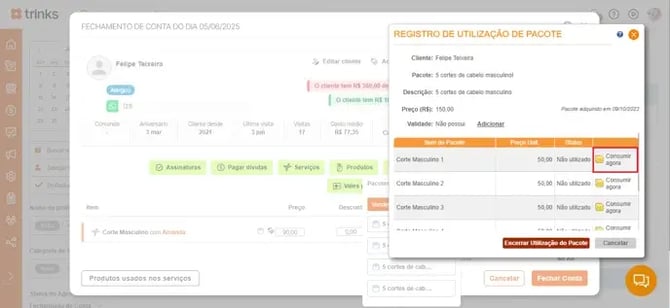
- O item é marcado como consumido e a conta é atualizada automaticamente como paga — sem cobrança adicional, já que o pagamento foi feito na venda do pacote
- Finalize o fechamento de conta normalmente
⚠️ Para que o pacote apareça no fechamento de conta, o serviço do agendamento precisa estar no pacote do cliente. Se não aparecer, verifique se o serviço agendado corresponde a um dos itens do pacote.
Tutorial em vídeo 👇
Consumindo uma sessão sem agendamento prévio
Se o cliente vai consumir uma sessão mas não tinha agendamento, o processo é feito diretamente pela tela de Venda:
- Acesse Meu Estabelecimento > Pacotes > Venda
- Localize o registro do pacote do cliente (use os filtros de cliente ou período)
- Clique no ícone de caixa (consumo) ao lado do pacote
- Selecione o item a ser consumido e confirme
Tutorial em vídeo 👇
Consumindo imediatamente após a venda
Se o cliente quer usar uma sessão na mesma visita em que comprou o pacote:
- Após preencher os dados da venda, antes de confirmar, clique nos três pontinhos ao lado do valor a pagar
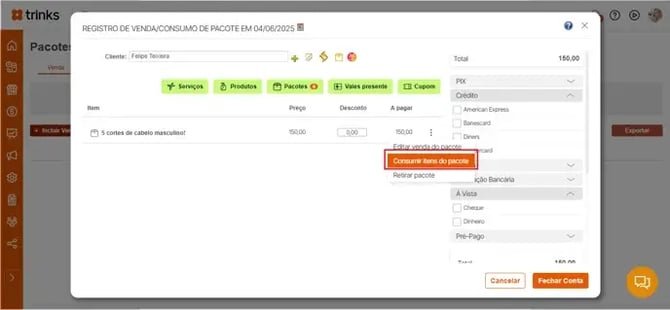
- Selecione quais itens serão consumidos agora
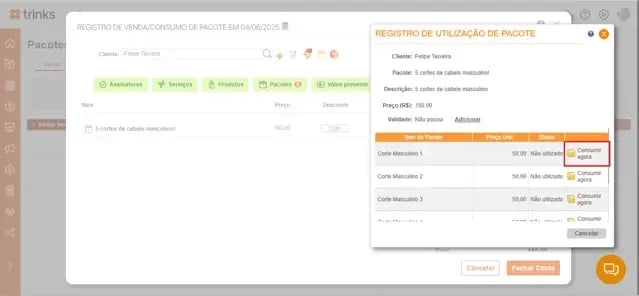
- Confirme a venda — o consumo já fica registrado junto
Filtros e consulta na tela Venda
A tela de Venda serve também como relatório das vendas realizadas. Use os filtros para localizar registros:
|
Filtro |
O que faz |
|
Período |
Define o intervalo de datas das vendas. Máximo de 1 ano por pesquisa |
|
Cliente |
Busca os pacotes de um cliente específico |
|
Pacote |
Filtra por um pacote específico |
|
Profissional |
Filtra por profissional comissionado na venda |
Os resultados podem ser visualizados agrupados por dia ou por mês/ano — útil para análises mensais de vendas.
Como encerrar, reativar e estornar pacotes vendidos?
Vá em Meu Estabelecimento > Pacotes > Venda
Depois de um pacote vendido, três situações podem acontecer além do consumo normal: o pacote pode ser encerrado antecipadamente, reativado depois de encerrado, ou ter a venda estornada. Tudo isso é feito pela aba Venda.
Encerramento manual de um pacote
Use o encerramento quando o cliente não vai mais usar as sessões restantes — por abandono, desistência ou qualquer outro motivo.
- Na tela Venda, localize o pacote do cliente
- Clique no ícone de caixa ao lado do registro
- Clique em Encerrar utilização do pacote
- Confirme na mensagem de aviso
O pacote passa para o status "Encerrado para consumo" e fica visível no histórico da tela, mas não aparece mais no relatório de Saldo — mesmo que ainda haja sessões não consumidas.
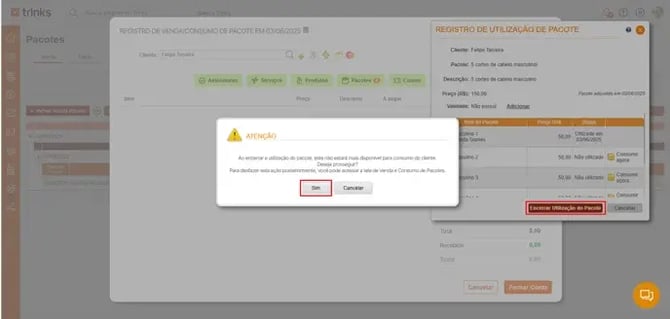
⚠️ Pacotes com prazo de validade configurado são encerrados automaticamente quando a data expira. Esse encerramento automático não pode ser desfeito manualmente — para reativar, é necessário prorrogar a data de validade.
Tutorial em vídeo 👇
Reativação de pacote encerrado manualmente
Se o encerramento foi feito por engano ou o cliente quer voltar a usar o pacote, é possível desfazer:
- Na tela Venda, localize o pacote encerrado
- Clique no ícone de pacote ao lado do registro
- Clique em Cancelar Encerramento de Pacote
O pacote volta a ficar disponível para consumo imediatamente.
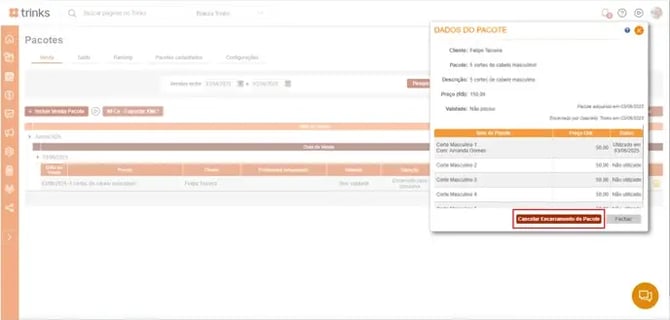
💡 Somente encerramentos manuais podem ser desfeitos dessa forma. Para pacotes encerrados automaticamente por expiração de validade, a reativação é feita prorrogando a data de validade — veja o artigo Expiração de pacotes para o passo a passo.
Tutorial em vídeo 👇
Alteração da data de validade
Para prorrogar a data de validade de um pacote já vendido:
- Na tela Venda, localize o pacote do cliente
- Clique no ícone de caixa para ver os detalhes
- Clique em Prorrogar ao lado da data de validade
- Informe a nova data e confirme
⚠️ Apenas administradores e recepcionistas podem alterar a data de validade de pacotes já vendidos. É possível restringir essa permissão também para profissionais em Meu Estabelecimento > Profissionais > Todos os profissionais > Permissões > Personalizar permissões.
💡Saiba mais sobre prazo de validade em pacotes clicando aqui.
Estorno de um pacote não consumido
Quando o pacote foi vendido mas nenhuma sessão foi utilizada:
- Na tela Venda, localize a venda do pacote
- Acesse as opções do registro e clique em Estornar
- Confirme o estorno
O valor retorna ao cliente conforme a forma de pagamento original.
Tutorial em vídeo 👇
Estorno de um pacote com sessões consumidas
Quando parte (ou toda) as sessões já foram utilizadas, o processo tem duas etapas:
1. Primeiro, estorne os consumos realizados
Para cada sessão consumida, localize o registro de consumo e faça o estorno individualmente.
2. Depois, estorne a venda do pacote
Com todos os consumos estornados, volte à venda do pacote e faça o estorno da venda em si.
⚠️ Não é possível estornar a venda enquanto houver consumos registrados. O sistema bloqueia o estorno da venda até que todos os consumos sejam desfeitos primeiro.
Tutorial em vídeo 👇
Como consultar o saldo de pacotes dos clientes?
Vá em Meu Estabelecimento > Pacotes > Saldo
O relatório de Saldo mostra quais clientes ainda têm sessões de pacote para consumir. É uma das ferramentas mais úteis para o time de relacionamento: você consegue saber exatamente quem tem saldo em aberto e entrar em contato para incentivar o retorno.
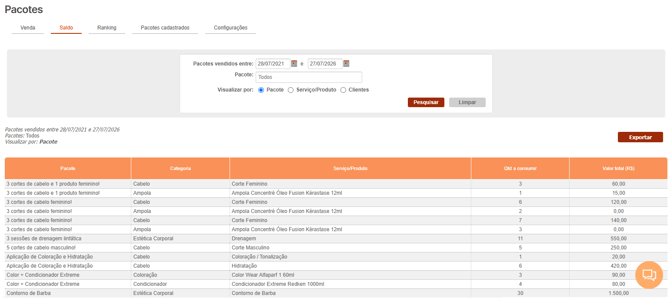
⚠️ O acesso à aba Saldo depende de permissão específica. Se a aba não aparecer, solicite ao administrador a permissão Relatório de Saldo de Pacotes.
Filtros disponíveis
|
Filtro |
O que faz |
|
Período |
Define o intervalo de datas das vendas que serão consideradas |
|
Pacote |
Filtra por um pacote específico ou mostra todos |
Após configurar os filtros, clique em Pesquisar para atualizar os resultados.
Três formas de visualizar os dados
O relatório permite alternar entre três visualizações diferentes — cada uma responde a uma pergunta diferente:
|
Visualização |
Responde à pergunta |
|
Por pacote |
"Quantas sessões de cada pacote ainda estão abertas?" Mostra cada pacote e a quantidade de itens pendentes de consumo |
|
Por serviço/produto |
"Quantas sessões de um serviço específico ainda estão abertas?" Útil para planejar agenda e estoque |
|
Por cliente |
"O que cada cliente ainda tem para consumir?" Mostra o saldo individual de cada cliente |
Exportando o relatório
Clique em Exportar para baixar o relatório em planilha. O arquivo inclui todos os dados da visualização selecionada, com detalhes sobre os itens pendentes de cada pacote/cliente.
O que não aparece no saldo
Pacotes com o status encerrado — seja por encerramento manual ou por expiração automática da validade — não aparecem no relatório de Saldo, mesmo que ainda tenham sessões não consumidas. Se você precisar acompanhar esses pacotes, consulte o histórico na aba Venda.
O que é possível configurar na tela de Configurações de Pacotes?
Vá em Meu Estabelecimento > Pacotes > Configurações
A tela de Configurações centraliza todas as definições globais do módulo de pacotes: como as notas fiscais são emitidas, como os pacotes aparecem no seu site e, para redes e franquias, como os pacotes são compartilhados entre unidades.
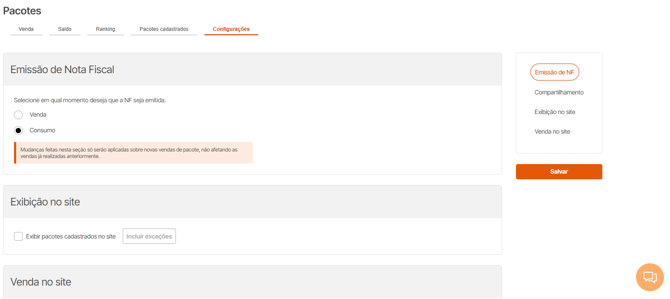
⚠️ O acesso às Configurações exige permissão de administrador. Algumas seções dentro dessa tela têm permissões adicionais específicas.
Emissão de Nota Fiscal
Aparece apenas para estabelecimentos com NFS-e configurada.
Aqui você define em qual momento a nota fiscal de pacotes será emitida:
|
Opção |
Como funciona |
|
No momento da venda |
A nota é emitida quando o pacote é vendido, com o valor total da venda. O valor de cada item no descritivo é proporcional ao seu valor unitário |
|
No momento do consumo |
A nota é emitida a cada sessão consumida, com base no Valor Unitário Fiscal definido em cada item do pacote |
⚠️ A configuração vale apenas para novas vendas feitas a partir da alteração. Pacotes já vendidos seguem a configuração que estava vigente no momento da venda e não são afetados por mudanças posteriores.
💡 Para entender como cada modalidade de emissão funciona na prática — incluindo exemplos com cálculos — veja os artigos Emissão de Nota Fiscal de Pacotes e FAQ Nota Fiscal de Consumo de Pacote.
Exibição no site
Controla quais pacotes aparecem no hotsite do estabelecimento para que os clientes possam visualizá-los.
- Exibir pacotes no site: ativa ou desativa a exibição de todos os pacotes no hotsite
- Selecionar pacotes para exibição: define individualmente quais pacotes ficam visíveis
- Exceções de exibição: lista de pacotes que foram explicitamente excluídos da exibição, mesmo que a opção geral esteja ativa
Pacotes que não estão selecionados para venda online ainda aparecem com a mensagem de que o cliente deve agendar diretamente com o estabelecimento.
Venda no site
Requer conta ativa na Pagar.me (Link de Pagamento) configurada.
Ativa a possibilidade de comprar pacotes diretamente pelo hotsite, com pagamento por PIX ou cartão de crédito (à vista ou parcelado).
- Selecionar pacotes para venda online: escolhe quais pacotes podem ser comprados pelo site
- Pacotes marcados como "exibição apenas" aparecem no hotsite mas sem o botão de compra
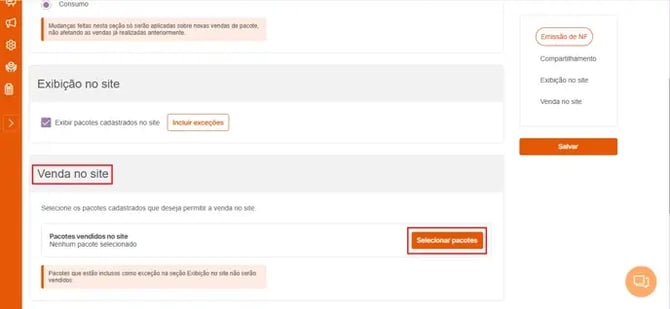
💡 Para configurar o Link de Pagamento e entender todo o funcionamento da venda online, veja o artigo Venda Online de Pacotes.
Compartilhamento na rede
Aparece apenas para estabelecimentos que fazem parte de uma rede ou franquia.
Permite que o estabelecimento modelo compartilhe seus pacotes com as unidades da rede. As configurações disponíveis são:
- Tipo de compartilhamento: define se o compartilhamento é geral (para todas as unidades) ou seletivo (apenas para unidades específicas)
- Compartilhamento por pacote: cada pacote pode ser marcado individualmente como compartilhado ou não
- Compartilhamento por unidade: em modo seletivo, você escolhe quais unidades recebem cada pacote
Unidades que recebem pacotes compartilhados pelo modelo podem sincronizá-los em Pacotes cadastrados usando o botão de sincronização com o modelo.
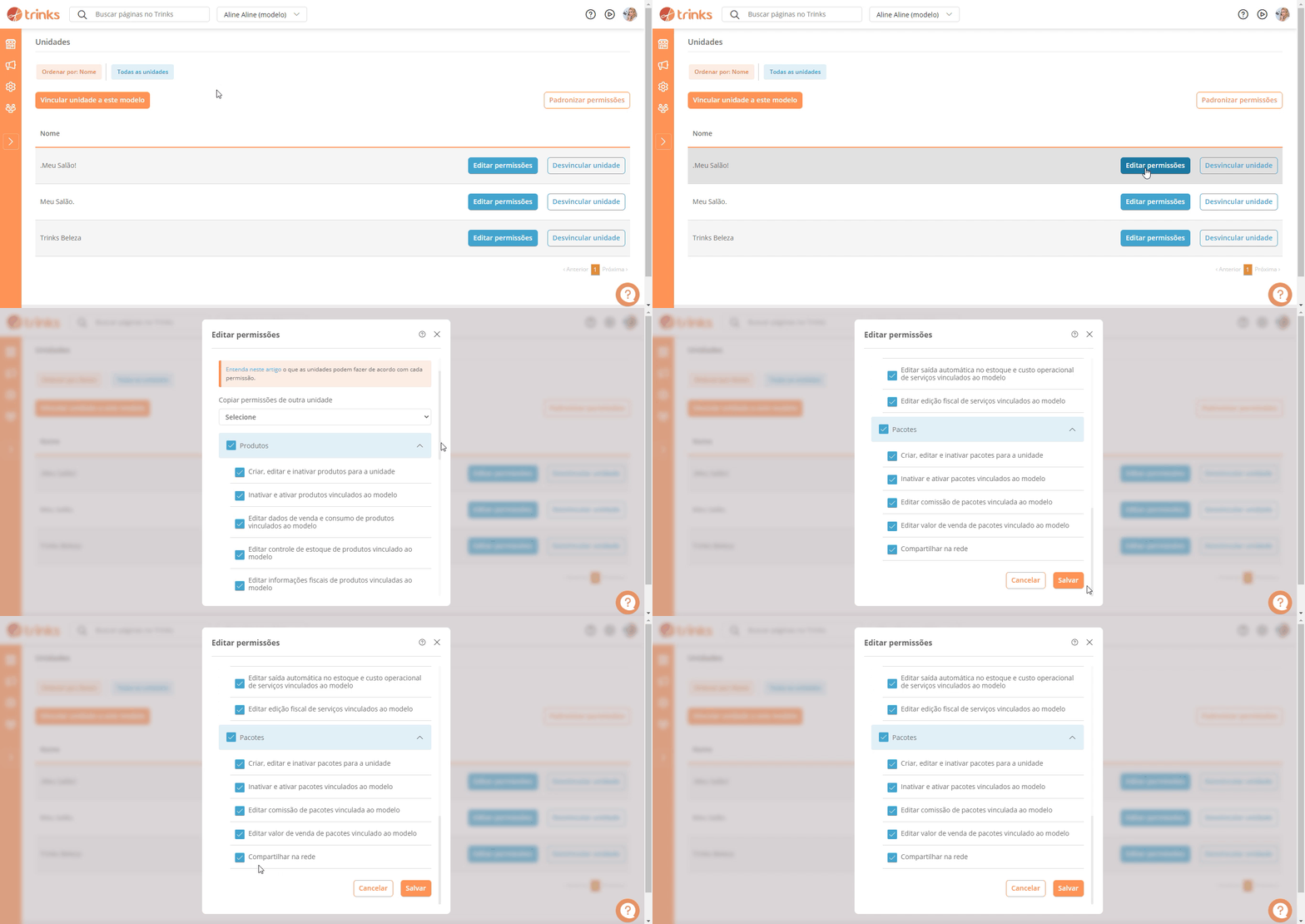
💡Veja o artigo de Compartilhamento de pacotes na rede.
Pacote personalizado
Aparece apenas para estabelecimentos com a permissão de Pacote Personalizado ativa.
Configura os parâmetros padrão para criação de pacotes personalizados (pacotes montados especificamente para um cliente durante o atendimento ou via WhatsApp):
|
Configuração |
O que define |
|
Validade padrão |
Prazo pré-definido (em meses) para pacotes personalizados criados nesta conta |
|
% Comissão do profissional |
Percentual de comissão padrão aplicado aos pacotes personalizados |
|
Permite editar valor de venda |
Define se o profissional pode alterar o valor total na hora de criar o pacote personalizado |
.webp?width=670&height=319&name=per%20-%201%20(1).webp)
💡 Veja o artigo de Pacote personalizado.