
Tutorial em vídeo 👇
(duração do vídeo 2:12)
Tutorial em áudio 👇
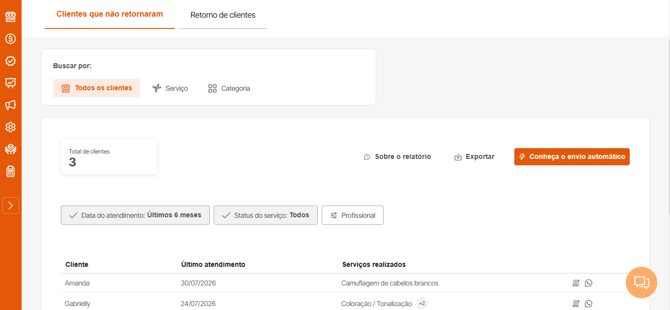
Para consultar, vá em Relatórios > Relatórios de retorno > Clientes que não retornaram, selecione as opções que melhor se encaixam para o seu negócio, avance e ao final clique em “Ir para relatório”.
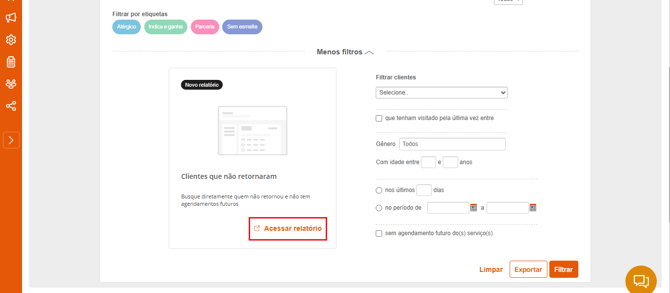
Você também consegue acessar este relatório em Meu Estabelecimento > Clientes > Todos os clientes > Mais filtros > Acessar relatório.
Introdução
Em seu primeiro acesso em Relatórios > Relatórios de Retorno > Clientes que não retornaram, você pode escolher entre gerar um dos seguintes relatórios: todos os clientes que não retornaram, clientes que não retornaram para um serviço específico ou clientes que não retornaram para uma categoria de serviços com seus respectivos filtros.
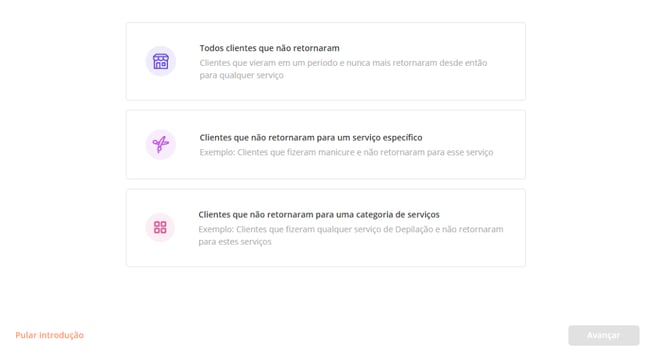
Neste relatório você pode buscar por:
-
Todos os clientes: Você pode filtrar por período e profissional e status do serviço. O filtro de status do serviço permite visualizar clientes de acordo com o status do serviço do último atendimento, com as seguintes opções:
- Todos (selecionado por padrão): exibe todos os clientes, independentemente do status do serviço;
- Ativos: exibe apenas clientes cujo último atendimento foi realizado em um serviço ativo;
- Inativos: exibe apenas clientes cujo último atendimento foi realizado em um serviço inativo.
Além disso, também é possível selecionar o profissional específico que atendeu o cliente na última visita.
-
Serviço: Além dos filtros de período e profissional, agora você também tem a opção de filtrar por serviço. Isso permite mostrar os clientes que tiveram a última visita para o serviço selecionado. Serviços inativos também aparecem na lista de seleção, identificados com o sufixo [Inativo].
-
Categoria: Da mesma forma que nos filtros anteriores, além do período e do profissional, agora é possível filtrar por categoria. Isso permite mostrar os clientes que tiveram a última visita para a categoria selecionada. Categorias inativas também aparecem na lista de seleção, identificadas com o sufixo [Inativo].

📌 O filtro de período permite selecionar um intervalo máximo de um ano atrás a partir da data atual. Por exemplo, se hoje é 20 de janeiro de 2024, o filtro pode incluir dados até 20 de janeiro de 2023, sem permitir datas futuras.

Histórico e contato por WhatsApp
Acesse o histórico do cliente e entre em contato pelo WhatsApp nesta mesma tela.

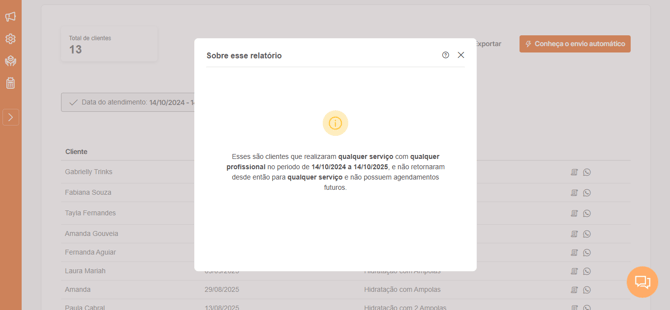
Sobre o relatório
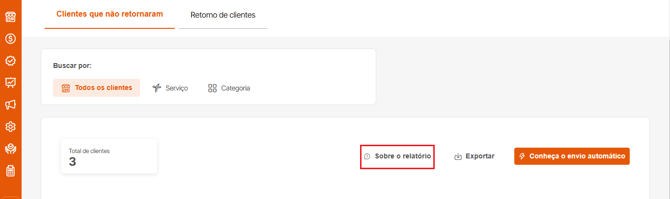
Clicando em “Sobre o relatório”, você visualiza informações e configurações atuais deste relatório.
Este relatório, ao realizar as pesquisas, desconsidera apenas agendamentos que possuem o status "Cancelado" ou "Cliente faltou". Qualquer outro status será considerado como um atendimento realizado, desde que o cliente não tenha novos agendamentos futuros.
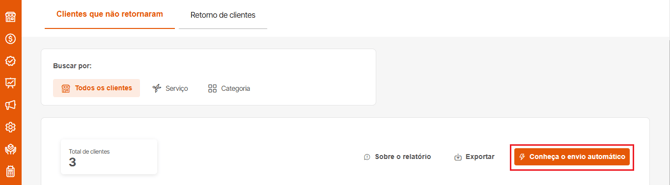
Envio automático
No botão de envio automático, você será direcionado para a funcionalidade de convite de retorno por WhatsApp, que automaticamente incentiva os clientes a retornarem ao seu estabelecimento.
Clique aqui e saiba mais sobre o Convite de retorno por WhatsApp.
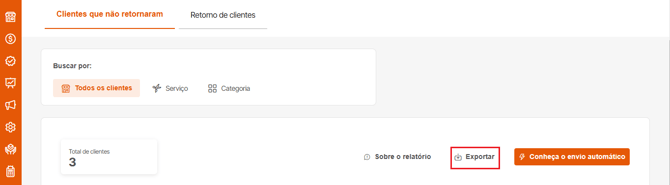
Exportar
Para exportar, clique no botão “Exportar”.
Tudo o que você precisa está aqui no https://ajuda.trinks.com/