
A Belezinha é a maquininha de pagamentos integrada ao sistema Trinks.
Agora, a Belezinha usa a tecnologia Connect Stone, uma solução integrada que permite às empresas gerenciarem suas operações financeiras de maneira eficiente e centralizada. O Stone Connect foi desenvolvido para oferecer uma visão unificada das transações, facilitando a administração financeira e o relacionamento com clientes e fornecedores.
Formas de pagamento com a Belezinha sem Split
Com a Belezinha Connect, é possível realizar pagamentos integrados com cartões de débito e crédito diretamente no estabelecimento.
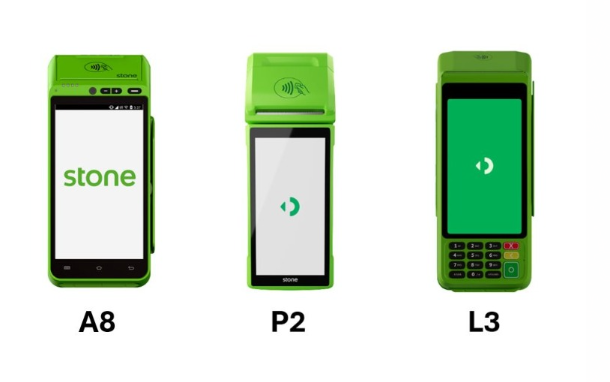
Modelos de maquininha
- A8 (Android)
- P2 (Android)
- L3 (Android)
Como contratar a Belezinha sem Split
Para ter a opção de pagamento integrado ao sistema com a Belezinha Trinks clique aqui e entre em contato com a nossa equipe.
Configuração
Etapa 1 - Finalizar contratação
Após a confirmação do credenciamento pela nossa equipe, a Stone enviará a Belezinha já configurada para o endereço informado. Não será necessário baixar nenhum aplicativo adicional.
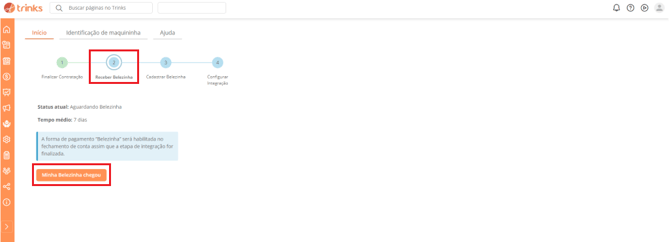
Etapa 2 - Receber Belezinha
Assim que receber a Belezinha, acesse a página "Belezinha Stone" no nosso menu lateral. Clique no botão "Minha Belezinha Chegou" para iniciar o cadastramento da sua Belezinha no sistema, permitindo o direcionamento integrado no fechamento de conta.
📌 A área “Belezinha Stone” apenas pode ser acessada pelos usuários com o perfil administrador do sistema Trinks.
Etapa 3 - Cadastrar Belezinha
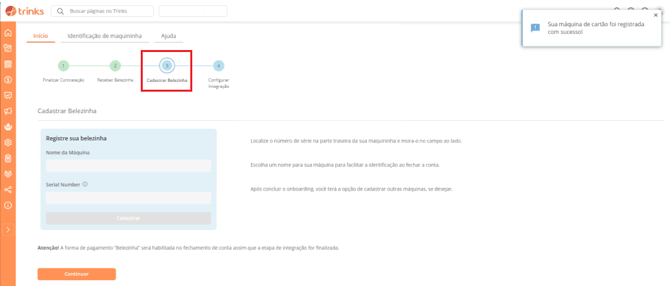
Nesta etapa, dê um nome a sua máquina. Este nome será exibido durante o processo de fechamento de conta com a Belezinha.
Informe o serial number da máquina recebida e clique em cadastrar.
Você receberá uma mensagem de confirmação da operação > Clique no botão “Continuar”.
O serial number é um código formado por letras e números encontrado na etiqueta na parte de trás da maquininha após a sigla S/N.
Exemplo:
Na etiqueta: S/N: 25FFR411
Digitar: 25FFR411
📌 Sem a informação correta do serial number os valores dos fechamentos de conta não chegarão na maquininha e a conta não será fechada.
Etapa 4 - Configurar Integração
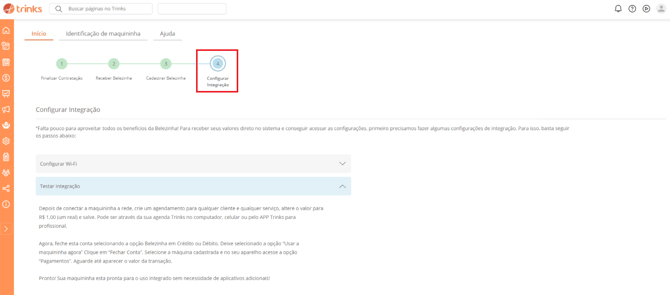
Chegou a hora de confirmar que tudo está certo com sua integração. Siga as instruções na tela para configurar o Wi-Fi (caso esteja disponível em seu estabelecimento) e simule um fechamento de conta na agenda.
📌 Se, após o processo de configuração, você não encontrar a opção de fechamento de conta pela Belezinha no Aplicativo Trinks Profissional, ou se a máquina cadastrada não estiver listada, por favor, atualize o seu aplicativo na Google Play Store ou na App Store.
👉 Prefere ver em vídeo? Assista aqui.
Cadastrar novas máquinas no sistema
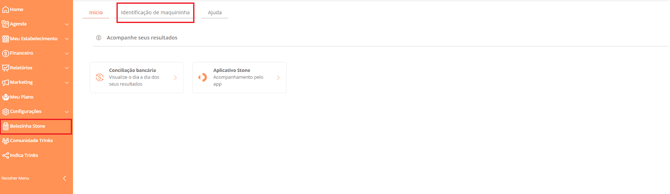
No menu, clique em “Belezinha Stone” > "Identificação de maquininha”.
Em Registre suas maquininhas, digite um nome de sua escolha, o serial number do aparelho e clique em Cadastrar.
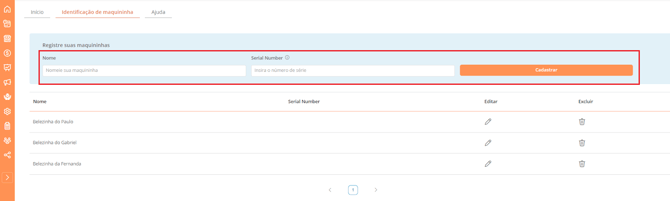
A máquina cadastrada será listada e, a partir deste momento, estará disponível para seleção ao fechar contas usando a opção Belezinha, tanto na versão desktop quanto no aplicativo Trinks Profissional.
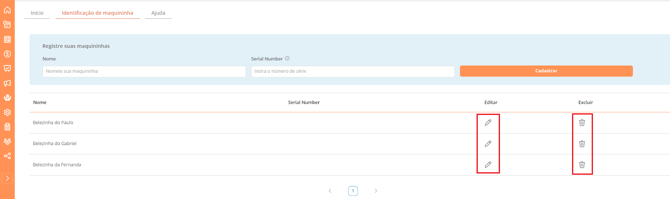
Você poderá editar o nome e o número de série da máquina, se necessário. Além disso, há a opção de excluí-la da lista de máquinas disponíveis para fechamento de contas.
Fechamento de conta integrada com Belezinha
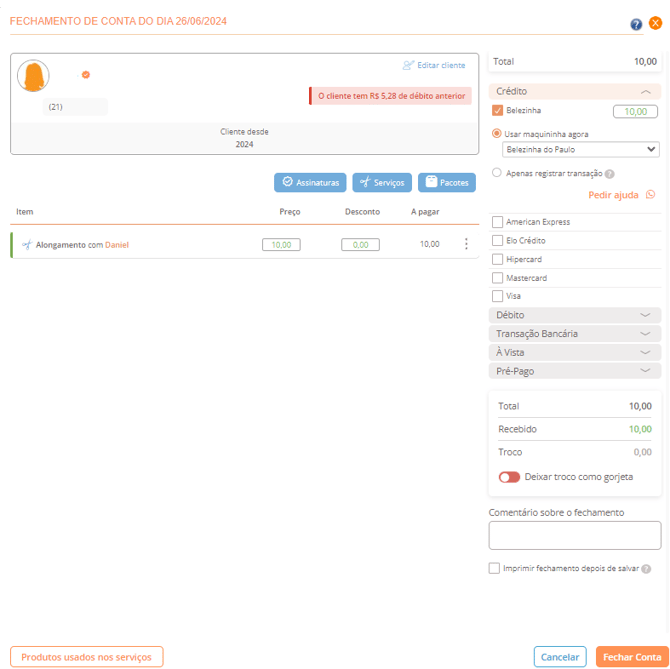
No momento do fechamento de conta, ao escolher a opção de pagamento “Belezinha” tanto para crédito ou débito, será necessário indicar a máquina do estabelecimento que receberá o valor para pagamento.
Acesse o fechamento do serviço escolhido para pagamento e no canto direito da tela, escolha a opção “Belezinha” para crédito ou débito. A opção para fechamento de conta integrada já aparecerá selecionada.
Escolha a máquina para qual o pagamento será direcionado. Caso o seu estabelecimento possua apenas uma máquina cadastrada, esta já estará selecionada não sendo necessário ação para a escolha da mesma.
Caso o seu estabelecimento possua mais de uma máquina, a última máquina usada será a pré selecionada para o fechamento de conta em andamento.
Após revisar as informações, clique em “Fechar Conta”.
A tela de conexão com a Belezinha aparecerá, e a partir deste momento, o processo de pagamento continuará pela maquininha.
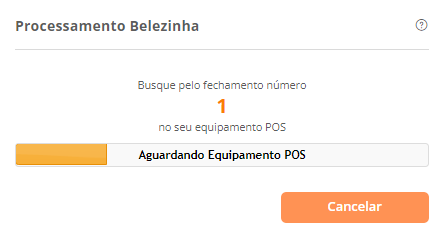
Na Belezinha selecionada, clique em “Pagamentos”. O valor do fechamento de conta estará disponível aguardando o pagamento com cartão de crédito ou débito. Aguarde a confirmação do fechamento de conta no sistema e pronto!
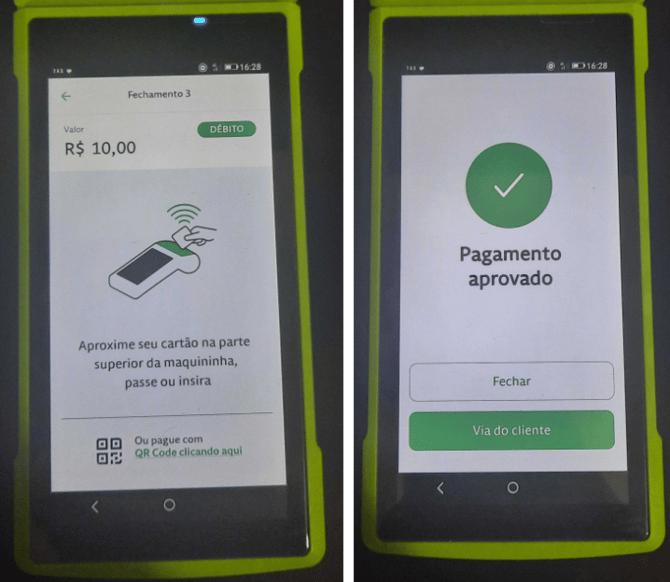
👉 Prefere ver em vídeo? Clique aqui.
Como ativar o POS Connect na sua maquininha Stone (Connect 2.0)
Se a sua maquininha não estiver exibindo a tela de “Carregando Pedidos” ao tentar finalizar um pagamento integrado e aparecer apenas a opção para digitar manualmente o valor, isso significa que a função POS Connect pode estar desativada.
Como verificar e ativar o POS Connect
No modelo de terminal P2 (o mais utilizado por nossos clientes), siga o passo a passo abaixo:
- Acesse o Menu principal da maquininha.
- Vá em Ajustes.
- Selecione a opção POS Connect.
- Certifique-se de que a função está ativada.
Após ativar, reinicie a maquininha e tente novamente o fechamento de comanda pelo sistema.
E se a opção POS Connect não aparecer?
Se mesmo após atualizar o equipamento e reiniciá-lo a opção POS Connect não estiver disponível:Entre em contato com o suporte da Stone e solicite a troca da maquininha.
Como é feito o estorno de uma transação?
O estorno de transações deve começar pelo sistema Trinks. Primeiro, registre o estorno no sistema para garantir que as informações financeiras fiquem atualizadas. Saiba como realizar um estorno na Trinks clicando aqui.
Em seguida, realize o estorno na maquininha seguindo este passo a passo:
- Acesse o Menu da maquininha.
- Selecione a opção Cancelamento.
- Digite a senha administrativa da maquininha.
- Escolha a transação que será estornada.
- Aproxime ou insira o cartão do cliente.
- Aguarde a impressão da filipeta de cancelamento e pronto!
A senha administrativa é informada no momento da instalação da sua maquininha. Caso tenha esquecido, basta entrar em contato com a Stone pelo número 3004 - 9680 ou pelo chat no seu app stone.
Quer saber todas as regras sobre o cancelamento de vendas na maquininha? Clique aqui.
Aplicativo Stone
No momento do credenciamento, você receberá um e-mail da Stone com informações para acessar o aplicativo da Stone. No aplicativo, você terá acesso a todas as informações necessárias para o gerenciamento da maquininha.
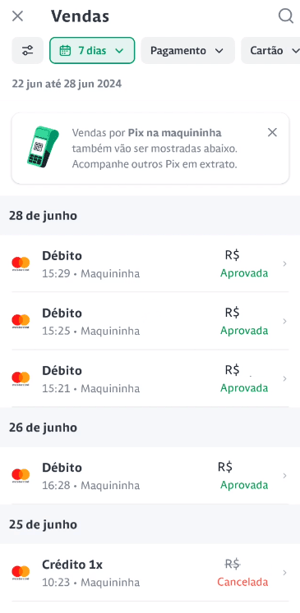
Pagamento por PIX no fechamento de conta integrado ao sistema
Se a opção de pagamento via PIX ainda não apareceu no sistema para o seu estabelecimento, não se preocupe! Estamos liberando a funcionalidade gradualmente. Em breve, ela estará disponível para o seu uso.
Posso usar o PIX integrado ao sistema se tiver Split automático de pagamento?
Atualmente, o PIX integrado ao sistema não é compatível com máquinas que utilizam o Split automático de pagamento. Estamos trabalhando para expandir essa compatibilidade em breve.
Posso substituir o Split automático de pagamento pelo PIX integrado ao sistema?
Sim! Caso queira fazer essa alteração, entre em contato com o nosso time responsável para solicitar a troca.
Requisitos para usar o PIX integrado:
- Chave PIX aleatória cadastrada na Conta Stone: É indispensável ter uma chave PIX aleatória cadastrada na sua Conta Stone para utilizar o fechamento de conta via PIX integrado ao sistema. Vale lembrar que a Conta Stone onde você deve cadastrar a chave PIX é a mesma que você utiliza para receber pagamentos feitos por crédito e débito.
- Belezinha com tecnologia Connect 2.0: Apenas maquininhas com essa tecnologia suportam o PIX integrado ao sistema Trinks.Em caso de dúvidas, entre em contato com nosso suporte.
- Split automático de pagamento: Em breve! No momento, estabelecimentos que utilizam o Split automático de pagamento ainda não podem acessar a funcionalidade de PIX integrado. Por enquanto, o processo segue o mesmo. Fique de olho nos nossos canais de comunicação para novidades!
Como cadastrar na Conta Stone uma chave PIX aleatória?
A solicitação de habilitação pode ser feita pelo aplicativo da Stone ou pelos canais de atendimento clicando aqui. Saiba mais sobre cadastro de chaves PIX clicando aqui.
Como funciona o pagamento por PIX integrado?
Se a opção de pagamento via PIX já estiver disponível para o seu estabelecimento, ela será exibida diretamente na tela de fechamento de conta no sistema Trinks. Siga os passos abaixo para utilizar essa funcionalidade:
Via Web:
- Abra a tela de fechamento de um agendamento.
- No canto direito superior, clique na opção “PIX”.
- Escolha a opção “Belezinha” e confira o valor do fechamento.
- Selecione a maquininha que irá realizar o pagamento.
- Clique em “Fechar Conta”.
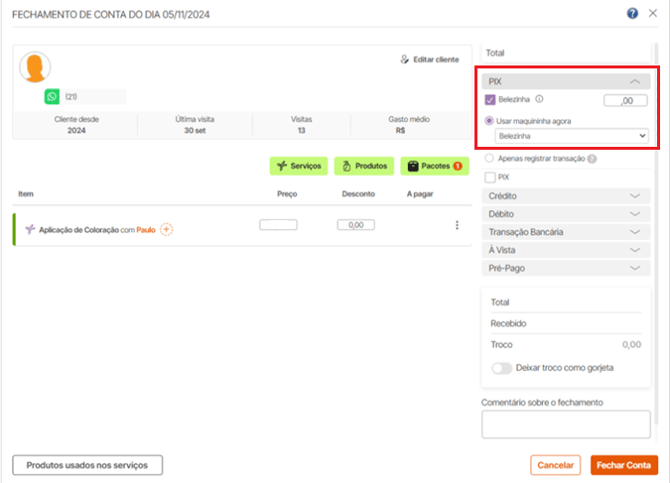
- Na maquininha selecionada, clique em “Pagamentos”.
- Aguarde o QR Code ser exibido na tela da maquininha.
Após a exibição do QR Code, o cliente poderá realizar o pagamento via PIX. Os valores recebidos são direcionados diretamente para a conta Stone configurada anteriormente na maquininha, e somente operações à vista são aceitas.
Via Aplicativo Trinks Profissional
- Na agenda, clique sobre o agendamento desejado e clique no botão "Fechar conta".
- Clique em "Ir para o pagamento".
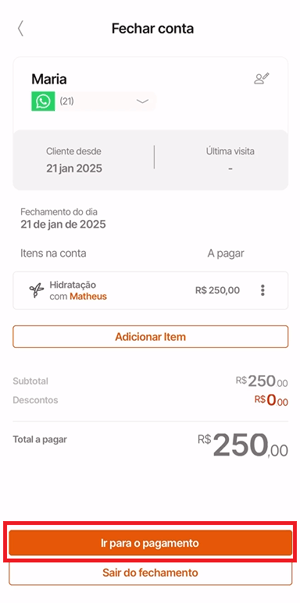
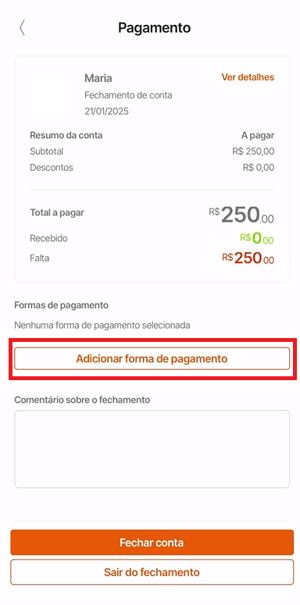
- Clique no botão "Adicionar forma de pagamento" e selecione a opção de PIX Belezinha.
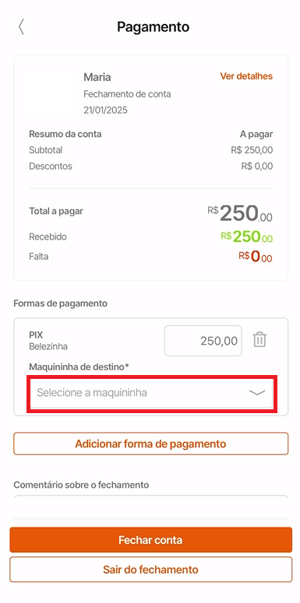
- Selecione a maquininha que irá realizar o pagamento.
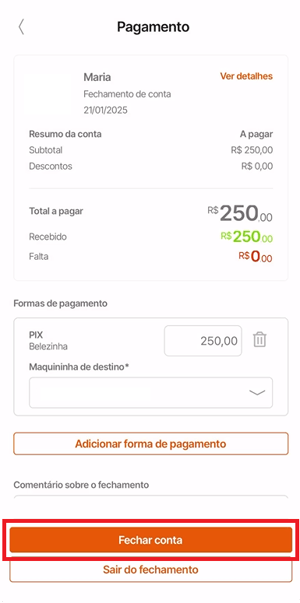
- Clique em “Fechar conta”.
- Na maquininha selecionada, clique em “Pagamentos”.
- Aguarde o QR Code ser exibido na tela da maquininha.
Após a exibição do QR Code, o cliente poderá realizar o pagamento via PIX. Os valores recebidos são direcionados diretamente para a conta Stone configurada anteriormente na maquininha, e somente operações à vista são aceitas.
Mensagem de erro ao usar o PIX integrado
Se, ao tentar realizar uma transação integrada via PIX, surgir a mensagem de erro: “Erro: Pedido POS não possui a forma de pagamento necessária”, isso significa que:
- Você não cadastrou uma chave PIX aleatória na sua conta Stone; ou
- O seu estabelecimento não possui uma conta Stone.
Nesse caso, será necessário criar uma conta Stone ou habilitar o PIX na sua conta existente. Acesse os canais de atendimento da Stone clicando aqui.
Com o pagamento por PIX integrado à Belezinha, o processo de fechamento de conta torna-se ainda mais ágil e conveniente para o seu estabelecimento e para os seus clientes!
Conciliação: Trinks e Belezinha Stone Connect
O que acha de poder acompanhar seus processos de conciliação? E de ter mais transparência nas suas informações financeiras? Gostaria de visualizar o dia a dia dos seus resultados?
Com a funcionalidade de Conciliação da Trinks, você tem acesso ao dia a dia das suas informações financeiras, gerando um maior controle de qualidade de processos, maior precisão e redução de erros, economizando seu tempo ao reduzir processos manuais.
FAQ Belezinha Trinks com Connect Stone
O que é a Belezinha Trinks com Connect Stone?
A Belezinha Trinks com Connect Stone é uma maquininha de pagamentos integrada ao sistema Trinks, que utiliza a tecnologia avançada Connect Stone para facilitar transações financeiras em estabelecimentos.
Quais são as formas de pagamento disponíveis com a Belezinha Connect?
Com a Belezinha Connect, é possível realizar pagamentos integrados com cartões de débito e crédito.
Quais são os modelos de maquininha oferecidos?
Os modelos disponíveis incluem S920, Q92, A8 (Android), P2 (Android) e L3 (Android).
Como posso contratar a Belezinha com Connect?
Para contratar a Belezinha Trinks com Connect, entre em contato com nossa equipe clicando aqui e informe se as transações necessitam ser realizadas com ou sem split de pagamento.
Como configurar a máquina?
Clique aqui e veja o passo a passo completo para a configuração da sua maquininha.
Como cadastrar novas máquinas no sistema?
Acesse o menu "Belezinha Stone" e selecione "Identificação de maquininha". Registre uma nova máquina informando um nome e o serial number encontrado na etiqueta do aparelho.
O que é “serial number” da maquininha?
O serial number é um código formado por letras e números encontrado na etiqueta na parte de trás da maquininha após a sigla S/N.
Quero excluir uma máquina que eu cadastrei no sistema. É possível?
Sim, lá no menu em Belezinha Stone > Identificação de maquininha você pode excluí-la da lista de máquinas disponíveis para fechamento de contas.
Como funciona o fechamento de conta integrada com a Belezinha?
Durante o fechamento de conta, selecione a opção "Belezinha" para crédito ou débito e escolha a máquina de pagamento. Após revisar os detalhes e fechar conta, conclua o processo pela maquininha.
Tenho mais de uma máquina cadastrada, como fica o processo ao fechar a conta?
No momento do fechamento de conta, ao escolher a opção de pagamento “Belezinha” para crédito ou débito, você precisará selecionar a máquina do estabelecimento que receberá o valor. A última máquina utilizada será pré-selecionada para o fechamento de conta em andamento; se necessário, você pode selecionar outra máquina antes de clicar em “Fechar Conta”.
Não encontrei a opção de fechamento de conta pela Belezinha no aplicativo Trinks Profissional. O que fazer?
Se isso ocorrer, recomendamos atualizar o aplicativo na Google Play Store ou na App Store para garantir acesso às funcionalidades mais recentes.
Minha maquininha não está exibindo a dela de "Carregando Pedidos" ao tentar finalizar um pagamento integrado, o que fazer?
Se a sua maquininha não estiver exibindo a tela de “Carregando Pedidos” ao tentar finalizar um pagamento integrado e aparecer apenas a opção para digitar manualmente o valor, isso significa que a função POS Connect pode estar desativada.
Como verificar e ativar o POS Connect?
No modelo de terminal P2 (o mais utilizado por nossos clientes), siga o passo a passo abaixo:
- Acesse o Menu principal da maquininha.
- Vá em Ajustes.
- Selecione a opção POS Connect.
- Certifique-se de que a função está ativada.
Após ativar, reinicie a maquininha e tente novamente o fechamento de comanda pelo sistema.
E se a opção POS Connect não aparecer?
Se mesmo após atualizar o equipamento e reiniciá-lo a opção POS Connect não estiver disponível: Entre em contato com o suporte da Stone e solicite a troca da maquininha.
Como realizar o fechamento de conta manual com a Belezinha?
Todo o processo de pagamento é feito diretamente pela maquininha. Após o processo feito na maquininha, acesse o fechamento de conta e selecione “Belezinha” na opção de crédito ou débito.
Escolha a opção “Apenas registrar transação” > Escolha a bandeira do cartão e digite o número da transação efetuada. Depois clique em "Fechar Conta" e aguarde a confirmação do sistema.
Tenho acesso ao aplicativo da Stone?
Após o credenciamento, você receberá um e-mail da Stone com informações para acessar o aplicativo. Lá, você terá acesso a todas as informações necessárias para gerenciar sua maquininha.
Em qual local da Trinks posso conferir as informações de pagamento?
No relatório de Comissões lá em Financeiro > Pagamento de Profissionais > Relatório de Comissões.
Já possuo a maquininha Stone e quero fechar conta de forma integrada.
Com a maquininha em mãos, acesse Menu > Ajuda > Detalhes da máquina e guarde as informações.
Acesse o formulário de solicitação clicando aqui e digite as informações necessárias.
Sua solicitação chegará no nosso time que fará o credenciamento e entrará em contato quando tudo estiver OK. Depois é só reiniciar a máquina e começar a usar.