
O módulo de Produtos é onde você gerencia tudo relacionado aos produtos do seu estabelecimento — desde o cadastro e controle de estoque até a venda para clientes e profissionais.
Com ele, você pode cadastrar produtos que são revendidos (shampoos, tinturas, esmaltes, cosméticos...), produtos que seus profissionais consomem durante os atendimentos, ou ambos. O sistema acompanha o estoque, calcula custo médio automaticamente e ainda integra com nota fiscal (NFC-e) quando necessário.
⚠️ O módulo de Produtos precisa estar ativo no seu estabelecimento para aparecer no menu. Se o item Produto não estiver em Meu Estabelecimento, entre em contato com o suporte da Trinks para verificar a ativação.
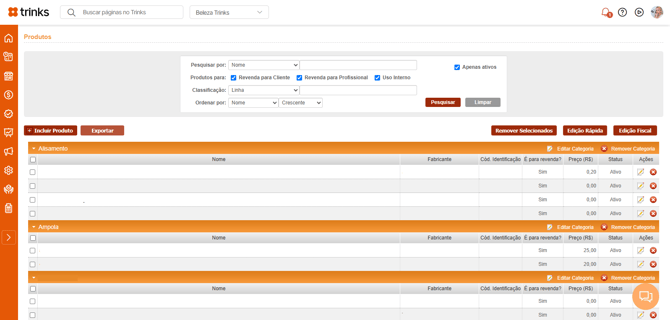
O que você consegue fazer pelo módulo
|
Funcionalidade |
Para que serve |
|
Cadastro de produtos |
Criar e manter o catálogo completo de produtos do estabelecimento |
|
Preços diferenciados |
Definir um preço de venda para clientes e outro para profissionais |
|
Controle de estoque |
Acompanhar quantidade disponível, custo médio e alertas de estoque mínimo |
|
Pré-venda |
Registrar a venda de um produto para um cliente mesmo antes do fechamento do atendimento |
|
Comissão sobre revenda |
Configurar o percentual descontado da comissão quando um profissional compra um produto |
|
Produtos fracionados |
Controlar produtos consumidos por medida (ml, g) em vez de por unidade inteira |
|
Edição em lote |
Editar preços, custos e comissões de vários produtos de uma vez pela Edição Rápida |
|
Informações fiscais |
Preencher NCM, CEST e tributação para emissão de NFC-e |
Como a tela de listagem funciona
Ao acessar Meu Estabelecimento > Produto, você vê todos os seus produtos ativos, agrupados por categoria.
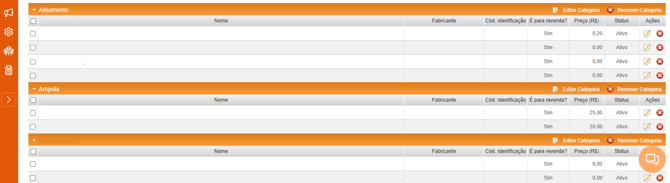
Os grupos são recolhíveis — clique no nome de uma categoria para expandir ou recolher os produtos dela.

Acima da lista, há um campo de busca para encontrar produtos pelo nome ou código, e um filtro para mostrar apenas os ativos ou incluir os inativados.

Para estabelecimentos com muitos produtos, a listagem carrega por demanda conforme você expande as categorias.
Ações disponíveis na tela
|
Ação |
O que faz |
|
Incluir Produto |
Abre o formulário para cadastrar um novo produto |
|
Edição Rápida |
Edita preço, custo e comissão de vários produtos de uma categoria ao mesmo tempo |
|
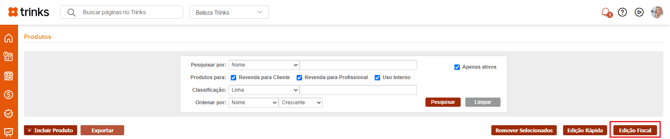
Edição Fiscal |
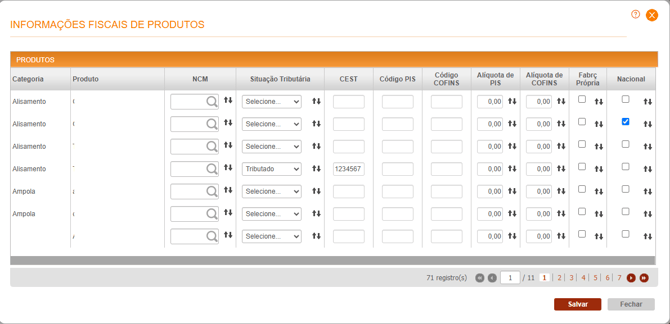
Edita dados fiscais (NCM, CEST, alíquota) de vários produtos em lote |
|
Remover Selecionados |
Inativa os produtos marcados |
|
Exportar |
Baixa a lista de produtos em planilha (CSV) |
Como cadastrar um produto?
Vá em Meu Estabelecimento > Produto
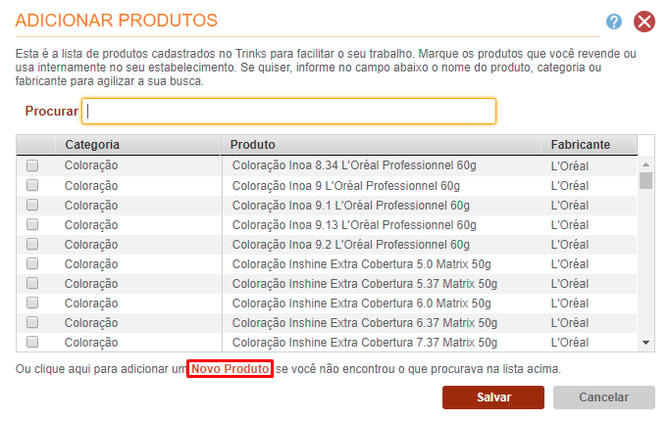
Para adicionar um produto ao seu catálogo, acesse Meu Estabelecimento > Produto e clique em Incluir Produto. O formulário está dividido em seções — preencha de acordo com o tipo de produto que está cadastrando.
⚠️ Campos marcados com asterisco (*) são obrigatórios. Sem eles, não é possível salvar o produto.
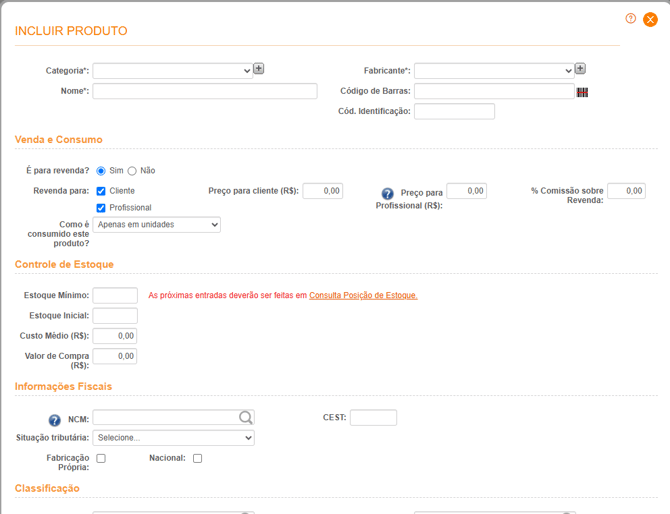
1. Dados básicos
|
Campo |
O que preencher |
|
Categoria* |
Selecione uma categoria existente ou crie uma nova digitando o nome e clicando em adicionar |
|
Fabricante* |
Selecione o fabricante ou crie um novo da mesma forma |
|
Nome* |
Nome do produto como ele vai aparecer no sistema |
|
Código de Barras |
Código EAN-13 do produto. Pode ser digitado ou lido com leitor óptico |
|
Cód. Identificação |
Código interno do seu estabelecimento para identificar o produto |
💡 Você pode criar categorias e fabricantes novos direto nessa tela, sem precisar sair do cadastro.
2. Venda e Consumo
Essa seção define como o produto é usado — se é vendido, consumido durante atendimentos, ou ambos.
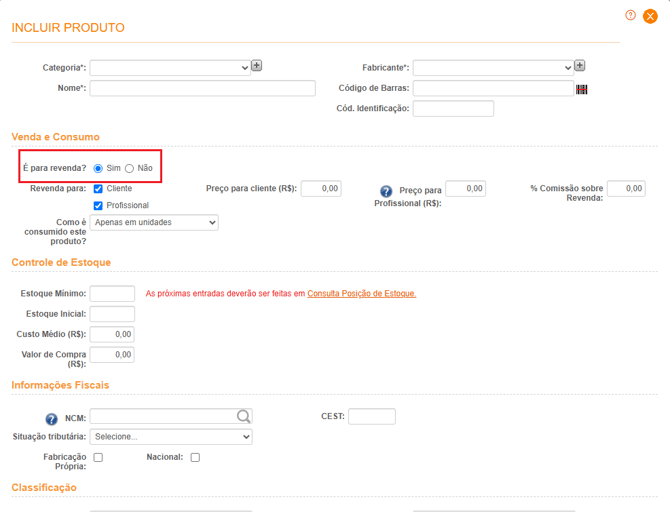
É para revenda?
Marque Sim se o produto pode ser vendido. Ao marcar, aparecem as opções de para quem revender:
|
Opção |
O que configura |
|
Revenda para Cliente |
Ativa a venda do produto para o cliente final; libera o campo de Preço para Cliente |
|
Revenda para Profissional |
Ativa a venda do produto para o profissional; libera o campo de Preço para Profissional e o campo de % Comissão sobre Revenda |
💡 As duas opções são independentes — você pode permitir revenda só para clientes, só para profissionais, ou para ambos.
Como o produto é consumido?
|
Opção |
Quando usar |
|
Por unidade |
Para produtos que são contados inteiros (ex: escova, ampola, unidade de produto) |
|
Por fração |
Para produtos medidos em ml, g ou outra unidade (ex: tinta, shampoo, creme) |
Se escolher Por fração, aparecem dois campos adicionais:
- Frações por unidade — quantas medidas (ml, g) tem cada unidade do produto
- Preço por fração — valor cobrado por cada medida usada
3. Controle de Estoque
|
Campo |
O que preencher |
|
Estoque Mínimo |
Quantidade a partir da qual o sistema envia um alerta de reposição |
|
Estoque Inicial |
Quantidade atual em estoque no momento do cadastro. Depois do primeiro movimento, este campo vira somente leitura |
💡 Depois de salvo, o Estoque Atual passa a ser atualizado automaticamente pelas movimentações (compras registradas, uso em atendimentos, ajustes manuais).
4. Informações Fiscais
Esta seção aparece apenas para estabelecimentos com emissão de NFC-e ativa. Preencha os dados tributários do produto:
- NCM (Nomenclatura Comum do Mercosul)
- CEST (Código Especificador da Substituição Tributária)
- Situação Tributária
- Alíquota ICMS
- Se é de fabricação própria e se é nacional
5. Informações Complementares
Campo de texto livre para observações internas sobre o produto. Não aparece para o cliente — é só para uso da equipe.
Salvando o produto
Após preencher todas as seções necessárias, clique em Salvar. O produto passa a aparecer na listagem, agrupado pela categoria escolhida.
Tutorial em vídeo 👇
Cadastro de produto fracionado
Seus produtos podem ser vendidos de forma fracionada, ou seja, é possível adicionar a unidade de medida (dose, grama, etc) ao cadastrá-los na Trinks. Essa configuração permite particionar o produto.
Para chegar até a área de Produto, acesse Meu Estabelecimento > Produtos > Todos os produtos.
Para a inclusão de um produto fracionado, é preciso clicar em “+ Incluir Produto” e depois em “Novo Produto”, na tela que abrirá em seguida.

Na tela do cadastro do produto, no título Venda e Consumo, você encontra a opção “Como é consumido este produto?”. As medidas disponíveis são: Unidade (UN), centímetro (CM), dose, grama (G) e mililitro (ML).
Caso seja necessário, indicamos usar o Conversor de Medidas .
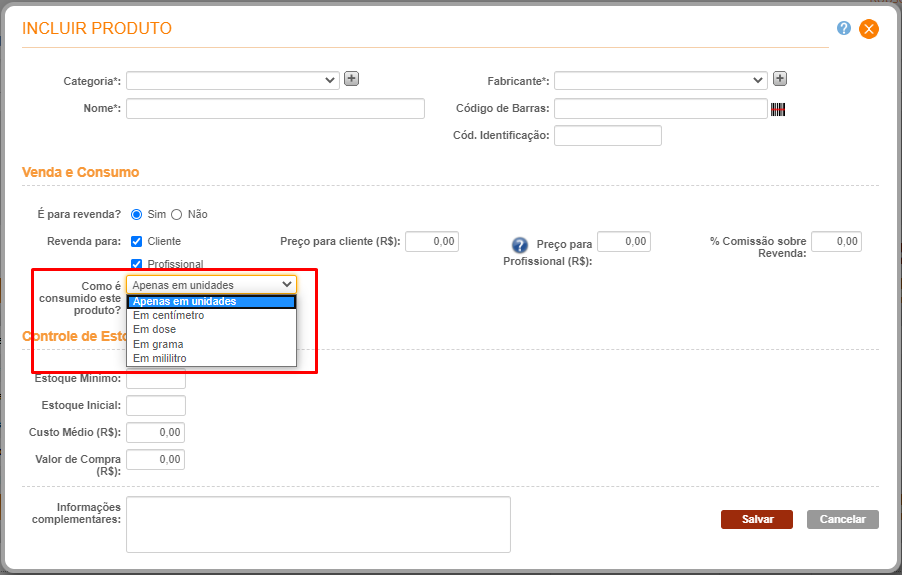
Dependendo da medida escolhida, aparecerão outras configurações. Por exemplo, caso selecione a medida “Em dose”, as opções são:
📌 Quantas doses tem uma unidade?
📌 Preço por dose (R$)
Preencher essas informações é importante para manter seu estoque atualizado e organizado. Sua baixa de estoque e o valor a ser cobrado, dependem desses dados.
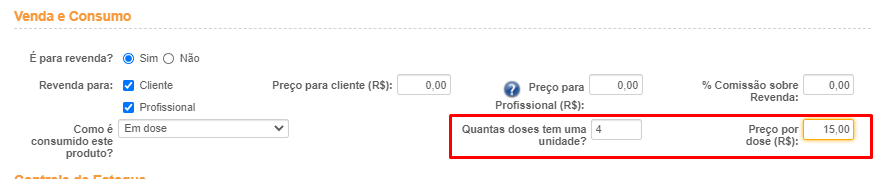
Após preencher os dados do produto, a medida, valor e as informações de controle de estoque, basta clicar em Salvar. Pronto, seu produto fracionado está cadastrado.
Como editar um produto
Vá em Meu Estabelecimento > Produto.
Após cadastrar seus produtos, você pode editá-los individualmente, em lote ou inativá-los quando não estiverem mais em uso. O sistema oferece três formas de edição, cada uma para um cenário diferente.
Editar um produto individualmente
Na lista de produtos, localize o produto que deseja alterar e clique no ícone de edição (lápis) ao lado dele. O formulário completo de cadastro abre para edição.
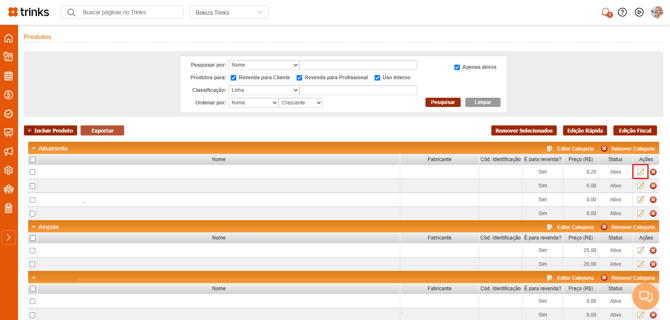
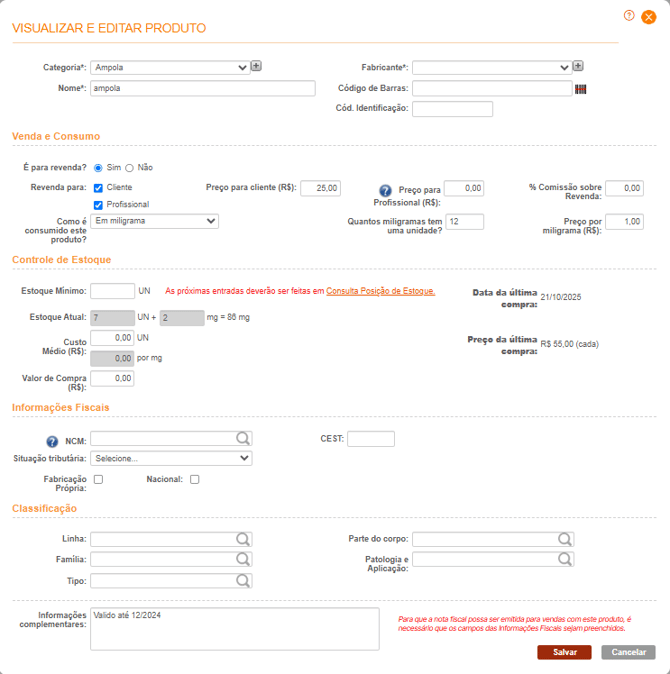
Altere os campos necessários e clique em Salvar para confirmar.
💡 Todos os campos do cadastro original podem ser alterados na edição — nome, preços, estoque mínimo, dados fiscais e tudo mais.
Tutorial em vídeo 👇
Inativar um produto
Quando um produto não é mais usado ou vendido, você pode inativá-lo em vez de excluir. Isso remove o produto da listagem padrão, mas mantém o histórico e permite reativar depois se necessário.
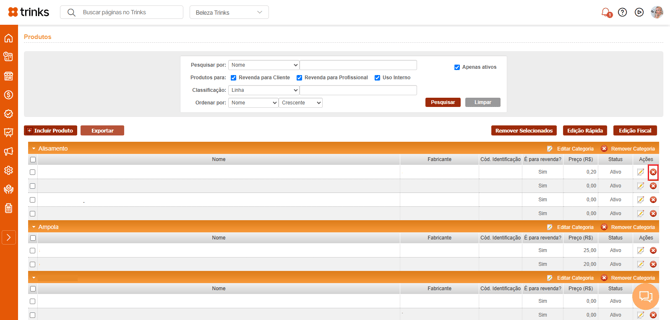
Para inativar, clique no ícone de inativação ao lado do produto na lista.
⚠️ Inativar é diferente de excluir. O produto inativado fica oculto na listagem, mas não é apagado do sistema. Você pode recuperá-lo a qualquer momento.
Reativar um produto inativado
Para ver e reativar produtos que foram inativados:
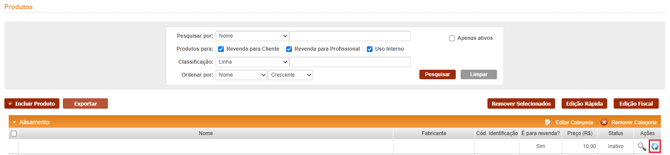
- Na tela de listagem, desmarque o filtro "Apenas ativos" (ou ative o filtro para mostrar inativos)
- O produto inativado aparecerá na lista
- Clique no ícone de reativação ao lado dele
O produto volta a aparecer normalmente na listagem e pode ser usado novamente.
Edição Rápida — editar vários produtos de uma vez
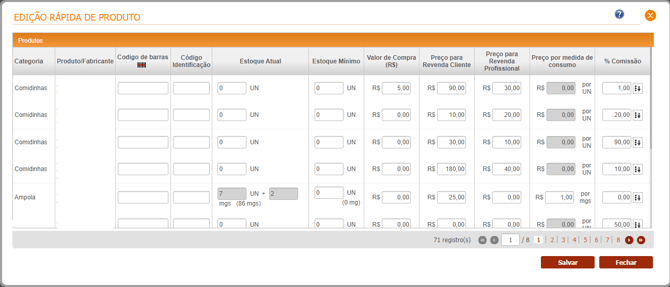
A Edição Rápida é ideal quando você precisa ajustar preços, custos ou comissões de vários produtos de uma mesma categoria sem abrir cada um individualmente.
Como usar:
- Na listagem, localize a categoria que deseja editar
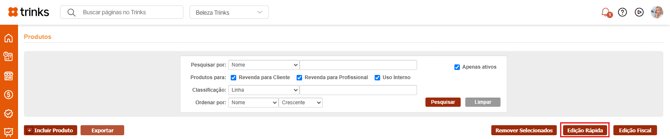
- Clique em Edição Rápida (disponível no cabeçalho da categoria)
- Uma tabela editável aparece com todos os produtos da categoria
- Altere os valores diretamente nas células: preço de venda, custo e % comissão
- Clique em Salvar para confirmar todas as alterações de uma vez
💡 Se a sua permissão for de "Alterar Somente Comissão", você consegue editar apenas o campo de comissão na Edição Rápida — os outros campos ficam bloqueados.
Edição Fiscal — atualizar dados tributários em lote
Para quem usa NFC-e, a Edição Fiscal permite atualizar os dados tributários (NCM, CEST, alíquota, situação tributária) de vários produtos de uma vez.
Como usar:
- Clique em Edição Fiscal na barra de ações da tela de Produtos
- A lista de produtos aparece com os campos fiscais editáveis
- Atualize os dados necessários
- Salve ao finalizar
⚠️ A Edição Fiscal só aparece para estabelecimentos com a emissão de NFC-e ativada. Se ela não estiver visível no seu painel, isso indica que a NFC-e ainda não está configurada na sua conta.
O que é pré-venda de produtos e como registrar?
Vá em Meu Estabelecimento > Produto > Pré-venda
A pré-venda é a funcionalidade que permite registrar a venda de um produto para um cliente antes de fechar o atendimento — ou até mesmo fora de um atendimento, de forma avulsa. É útil quando o cliente compra um produto no balcão, ou quando o profissional já reserva um produto durante a consulta ou atendimento.
⚠️ Para registrar uma pré-venda, o produto precisa estar cadastrado com a opção "É para revenda?" marcada como Sim. Produtos sem essa configuração não aparecem disponíveis para pré-venda. Se nenhum produto aparecer na tela, verifique o cadastro em Meu Estabelecimento > Produto.
Como registrar uma pré-venda
Para registrar uma pré-venda é muito simples, basta clicar em +Incluir Pré-Venda.
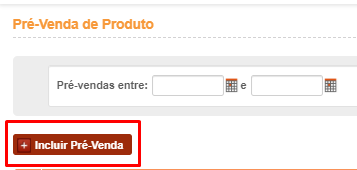
Os passos seguintes serão selecionar o cliente, o produto, e o profissional que vendeu.

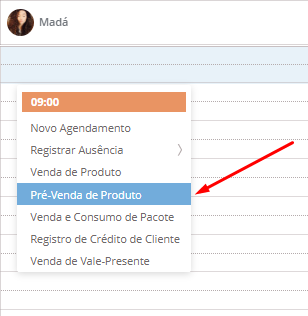
Outra forma de incluir uma pré-venda é clicando direto na agenda, e selecionando Pré-Venda de Produto.
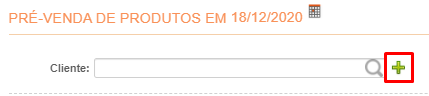
Caso o cliente ainda não seja cadastrado, é só clicar no ícone ‘+’ e adicionar o cliente.
Vídeo tutorial 👇
Realizar o Pagamento da Pré-Venda
Após selecionar os produtos, a pré-venda será salva. Os produtos serão incluídos ao fechamento de conta do cliente, onde será efetuado o pagamento.

Vídeo tutorial 👇
Filtros Pré-Venda
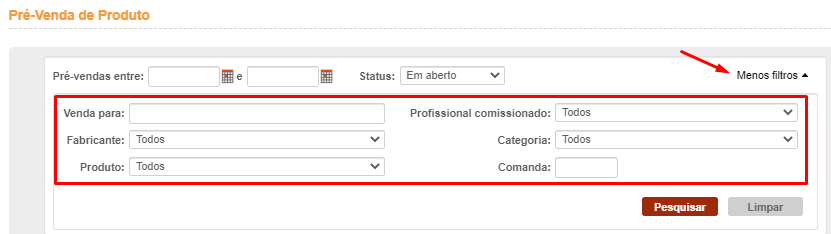
Caso queira encontrar uma pré-venda já realizada, basta utilizar os filtros disponíveis.

E clicando na opção Mais filtros, sua busca pode ser mais específica, adicionando outros dados.
Como funciona a comissão sobre revenda de produtos para profissional?
Vá em Meu Estabelecimento > Produto
Quando um produto é vendido para um profissional do estabelecimento (e não para um cliente final), é possível configurar um percentual que será descontado da comissão desse profissional. Essa é a comissão sobre revenda.
Funciona assim: o estabelecimento vende o produto ao profissional com um preço especial (preço de revenda para profissional), e parte do valor desse produto é descontada da comissão que o profissional teria a receber.
Como configurar
No cadastro do produto (ou na edição), localize a seção Venda e Consumo e preencha:
|
Campo |
O que configurar |
|
É para revenda? |
Marque Sim |
|
Revenda para Profissional |
Marque essa opção para habilitar os campos abaixo |
|
Preço para Profissional (R$) |
Valor que o profissional paga pelo produto |
|
% Comissão sobre Revenda |
Percentual do valor da venda que será descontado da comissão do profissional |
💡 Exemplo prático: um produto custa R$ 100 para o profissional e tem 20% de comissão sobre revenda configurada. Quando o profissional compra esse produto, R$ 20 (20% de R$ 100) são descontados da comissão que ele teria a receber naquele período.
Por que usar esse recurso?
Esse modelo é comum em estabelecimentos onde o profissional compra produtos diretamente para uso pessoal ou para revender aos seus próprios clientes. Em vez de cobrar separadamente, o valor é descontado diretamente da comissão, simplificando o acerto financeiro ao final do mês.
Como aparece no acerto de comissão
O desconto pela revenda de produto ao profissional aparece no relatório de comissões do estabelecimento, separado das comissões de serviços. Assim fica fácil visualizar quanto o profissional tem a receber dos serviços e quanto foi descontado pelas compras de produtos.
⚠️ Atenção: o desconto só é aplicado quando a venda do produto ao profissional é registrada como pré-venda ou venda vinculada ao profissional no sistema. Vendas não registradas não geram desconto automático.
Veja como descontar da comissão um produto vendido para profissional 👇
Como funciona a área de controle de estoque do produto?
Vá em Meu Estabelecimento > Produto
Cada produto no sistema tem uma área de controle de estoque que acompanha a quantidade disponível, os custos e os alertas de reposição. Todas as informações ficam visíveis no cadastro do produto, na seção Controle de Estoque.

Vídeo tutorial 👇
Campos de estoque e o que significam
|
Campo |
O que representa |
|
Estoque Mínimo |
Quantidade de alerta. Quando o estoque atual ficar igual ou abaixo desse número, o sistema envia um aviso por e-mail |
|
Estoque Inicial |
Quantidade informada no momento do primeiro cadastro do produto |
|
Estoque Atual |
Quantidade disponível em tempo real, atualizada automaticamente a cada movimentação. Somente leitura |
|
Custo Médio (R$) |
Calculado automaticamente pelo sistema com base nas compras registradas. Representa o custo médio ponderado por unidade |
|
Valor de Compra (R$) |
Preço pago na última compra registrada para esse produto |
|
Data da última compra |
Data em que a última compra foi registrada no sistema. Somente leitura |
|
Preço da última compra |
Valor unitário da última compra. Somente leitura |
Como o estoque é movimentado
O estoque do produto se atualiza a partir de três tipos de eventos:
1. Compra de produtos
Registre entradas de mercadoria em Meu Estabelecimento > Produtos > Movimentação de estoque. Cada compra registrada aumenta o estoque e atualiza o custo médio e o valor da última compra automaticamente. Clique aqui e saiba tudo sobre a movimentação de estoque.
2. Baixa Automática (consumo durante atendimentos)
Se o estabelecimento usa a Baixa Automática de Estoque, o produto é descontado do estoque sempre que o serviço ao qual ele está vinculado é finalizado. Essa configuração é feita em Meu Estabelecimento > Estoque > Baixa Automática, onde você define quais produtos são consumidos em cada serviço e em qual quantidade. Clique aqui e saiba tudo sobre a saída automática de estoque.
3. Ajustes de estoque
É possível corrigir o estoque manualmente em Meu Estabelecimento > Estoque > Inventário, útil após uma contagem física ou para corrigir divergências. Clique aqui e saiba tudo sobre inventário.
Alertas de estoque mínimo
Quando o estoque de um produto cai para a quantidade configurada no campo Estoque Mínimo (ou abaixo dela), o sistema envia automaticamente um e-mail de alerta para o responsável do estabelecimento.
💡 O alerta de estoque mínimo é enviado por e-mail de forma automática. Se você não está recebendo os alertas, verifique se o Estoque Mínimo está preenchido no cadastro do produto e se o e-mail do responsável está atualizado nas configurações da conta.
Como o Custo Médio é calculado
O Custo Médio é recalculado automaticamente cada vez que uma compra é registrada no sistema, usando a fórmula de custo médio ponderado:
(Estoque atual × Custo médio anterior + Quantidade comprada × Preço da compra) ÷ (Estoque atual + Quantidade comprada)
Você não precisa calcular manualmente — o sistema faz isso a cada nova entrada de estoque.
⚠️ Se o custo médio parecer incorreto, verifique se todas as compras do produto foram registradas corretamente no sistema. Compras não registradas não são consideradas no cálculo.